
En Abler, cuando un usuario se inscribe en un servicio, o un administrador inscribe a un participante en un servicio, se genera automáticamente una factura. Esta factura es la base del proceso de pago.
Factura (invoice): se crea al inscribirse en un servicio.
Transacción (transaction): la factura se paga mediante una o varias transacciones. Los métodos de pago pueden ser pagos con tarjeta, descuentos automáticos u otros tipos de transacción creados por el administrador.
Liquidación de tarjeta (card settlement): una vez procesado el pago con tarjeta, el proveedor de pagos lo completa mediante una liquidación.
Una liquidación es el proceso de transferir al club u organización el dinero cobrado a los clientes (mediante pagos con tarjeta). Después de crear y pagar una factura, el procesador de pagos con tarjeta liquida los fondos, y Abler muestra estas transacciones en la plataforma para que haya transparencia y un registro claro.
Cómo funcionan las liquidaciones y los pagos en Abler
El cliente hace una reserva
Un cliente reserva un servicio en la plataforma de Abler y paga con tarjeta de crédito o débito. Nuestro proveedor de pagos con tarjeta integrado procesa el pago de forma segura.El procesador de pagos recibe los fondos
El procesador de pagos retiene los fondos temporalmente mientras se valida y confirma la transacción.Pagos programados semanalmente
El pago estándar es semanal, salvo que hayas pedido otra cosa expresamente.Los pagos de miércoles a miércoles se agrupan en un lote de liquidación.
El proveedor de pagos inicia el pago de este lote cada lunes.
Después, tu banco suele tardar 1–2 días hábiles en procesar la transferencia, así que normalmente verás los fondos en tu cuenta el miércoles posterior al pago.
Detalles de la liquidación en Abler
Abler registra y muestra automáticamente los detalles de cada liquidación en la plataforma, con un desglose claro del producto o servicio comprado, los importes, las comisiones, las fechas y los participantes que hay detrás de la liquidación. Puedes consultarlo en Abler o en informes descargados en Excel o CSV.
Cómo ver las liquidaciones
Inicia sesión en Abler y ve a la sección Finance en el menú de la izquierda.
En Finance, selecciona Settlements.
Usa los filtros para buscar liquidaciones por rango de fechas.
Ahora verás las liquidaciones, con los importes pagados y las comisiones correspondientes. En la vista aparece:
Settlement Number
Bank Account
Currency
Paid Date
Gross Amount
Paid Amount
Total Deductions (comisiones de transacción y reembolsos)
Si quieres revisar las liquidaciones con más detalle, haz clic en Other → Export para descargar todas las liquidaciones a Excel y analizarlas.
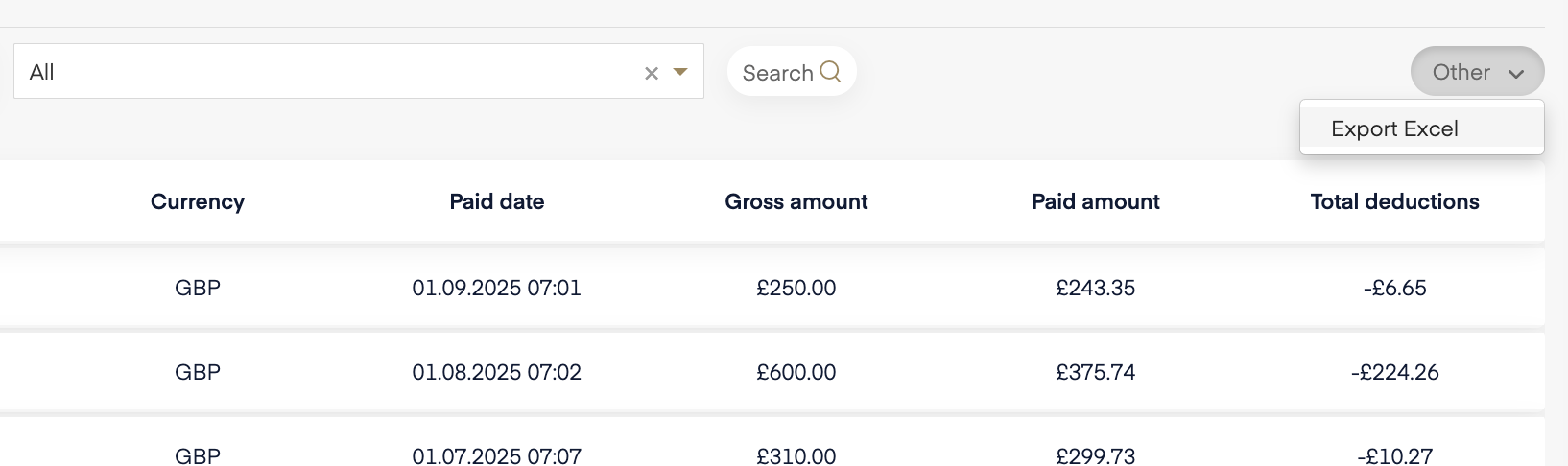
Detalles de la exportación a Excel
En la descarga de Excel encontrarás dos pestañas:
1. Pestaña Payouts
Muestra un resumen de cada pago, con:
Settlement Number
Paid Date (fecha en que se pagó la liquidación al club)
Payout (el importe neto transferido después de comisiones y reembolsos)
Gross Amount (total antes de deducciones)
Total Deductions (comisiones de transacción y reembolsos en total)
Transaction Count (número de transacciones con tarjeta en la liquidación)
2. Pestaña Transactions
Muestra el desglose completo de cada transacción o pago que forma parte de un pago al club. Te recomendamos usar una tabla dinámica en Excel para ver rápidamente qué divisiones o programas se han pagado.
La pestaña Transactions contiene:
Settlement Number → El ID único del lote de liquidación al que pertenece esta transacción.
Club Name → El nombre del club u organización que recibe el pago.
Division → La división del club relacionada con el pago.
Destination Account → La cuenta bancaria a la que se transfiere el pago.
Title → El nombre del programa (por ejemplo, «Football membership U10»).
Option Names → Las opciones de ese programa (por ejemplo, «Full Season», «Monday», «Group A»).
Start Date / End Date → El periodo que cubre la inscripción o el servicio.
Member ID & Name → El miembro inscrito (participante) y su ID único.
Payer ID & Name → La persona que ha pagado realmente (a menudo un padre, madre o tutor), con su ID único.
Invoice Number → La factura vinculada a la transacción, que puedes buscar en Abler.
Created Date → La fecha en que se creó la factura en el sistema.
Transaction ID → El ID único del proveedor de pagos para esta transacción con tarjeta.
Authorized Date → La fecha en que el banco autorizó el pago.
Refunded Amount (si corresponde) → El importe reembolsado de esta transacción, si lo hay.
Type (payment/refund) → Indica si la fila es un pago o un reembolso.
Currency → La moneda de la transacción (por ejemplo, ISK, EUR, GBP).
Sale Amount → El importe total cobrado al pagador antes de cualquier deducción.
Refund Amount → El importe reembolsado, si corresponde.
Payout Amount → El importe neto incluido en el pago después de comisiones y reembolsos.
Transaction Commission → La comisión que cobra el proveedor de pagos.
Transaction Fee → El coste de procesar el pago.
Type Reference → El tipo de referencia de la transacción (se usa para clasificarla).
Split Payment Details (si corresponde) → Información sobre si el pago se dividió en varias partes.
Outstanding Amount → El importe que queda pendiente en la factura, si lo hay.
Number of Splits Left → Cuántos plazos quedan si es un pago fraccionado.
Este desglose detallado te permite revisar y analizar fácilmente todos los pagos relacionados con tus liquidaciones.
Cómo buscar facturas en Abler
Sigue estos pasos para buscar una factura en Abler:
Ve a la barra de búsqueda:
- Busca la barra de búsqueda en la parte superior de Abler.
Introduce el número de factura:
- Escribe
invoice: [número]en la barra de búsqueda. Sustituye[número]por el número de factura que aparece en la columna I de la descarga de Excel. - Por ejemplo:
invoice: 123456.
- Escribe
Busca:
- Pulsa Enter para buscar. Te llevará directamente a esa factura.
Consulta los detalles de la transacción:
- En la página de la factura puedes ver todos los detalles de las transacciones relacionadas.
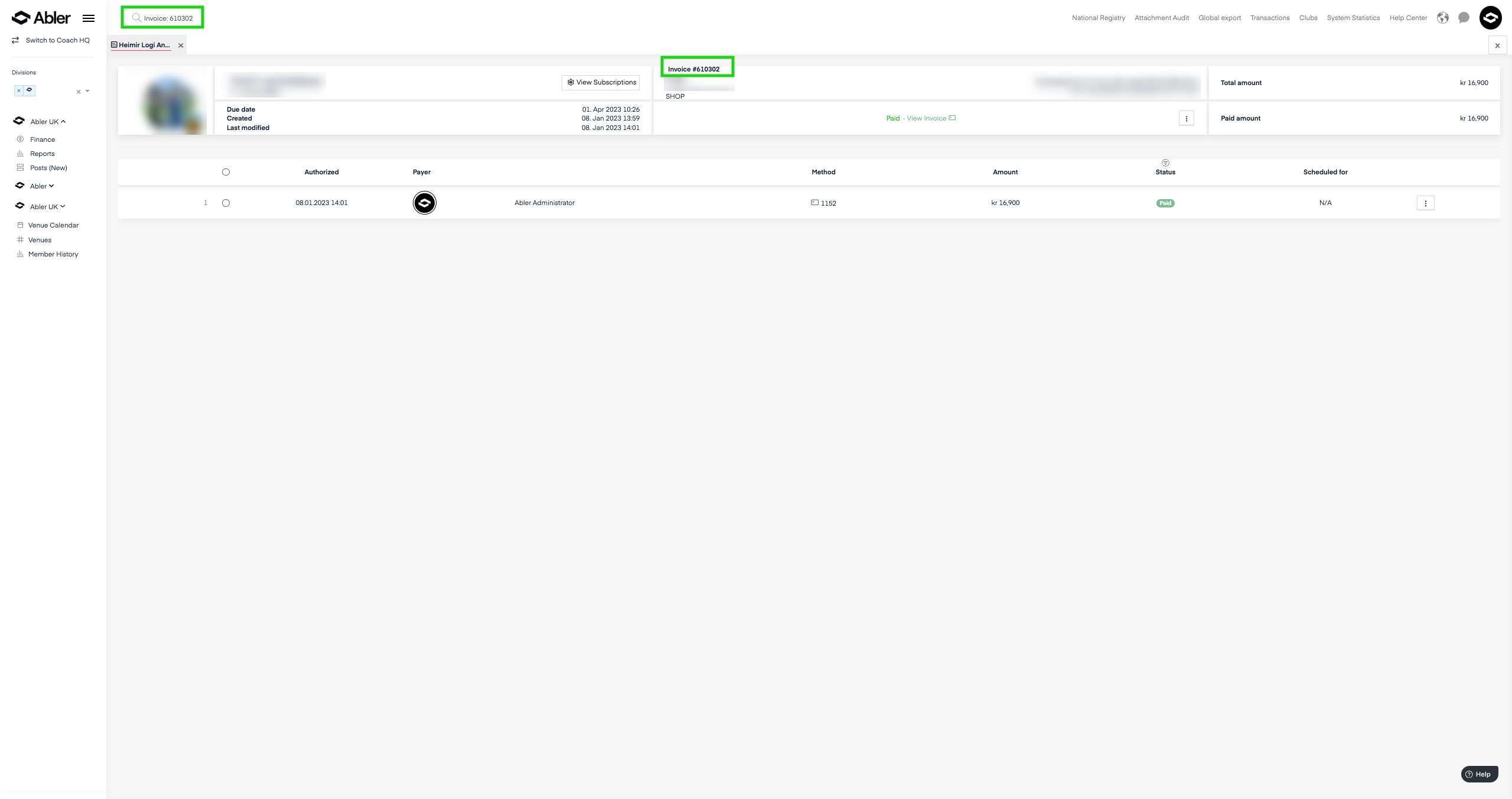
- En la página de la factura puedes ver todos los detalles de las transacciones relacionadas.
Comprueba el número de autorización:
- Haz clic en el botón Paid para ver el número de autorización.
- Compáralo con la transacción que aparece en la columna U de la descarga de Excel para verificarlo.
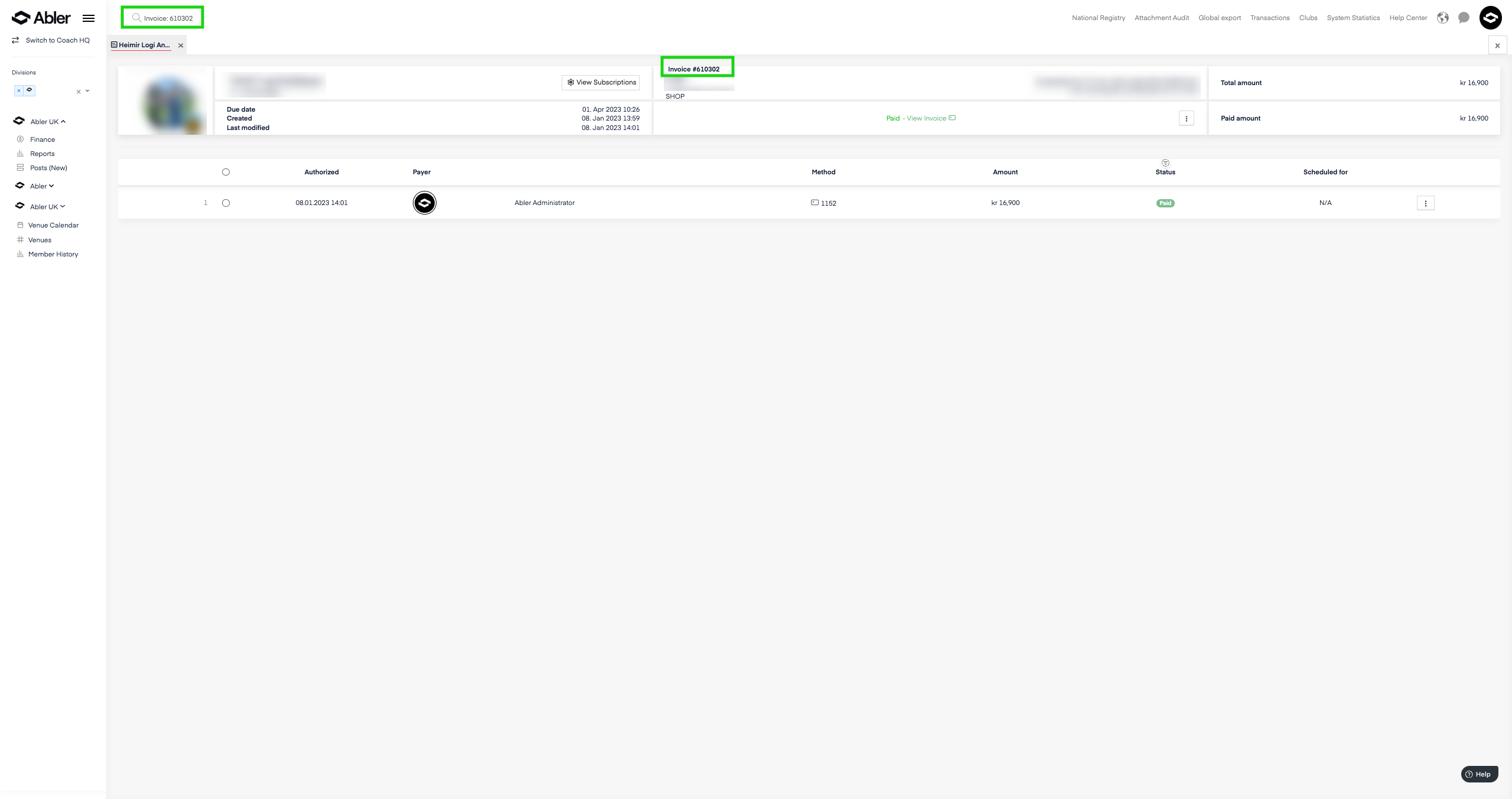
Con estos pasos puedes encontrar y cotejar rápidamente facturas y transacciones en Abler.