
Los filtros personalizados te permiten crear y gestionar filtros propios para los programas de tu plataforma de reservas. Estos filtros te ayudan a clasificar los programas de forma útil, para que a los clientes les resulte más fácil explorar y encontrar lo que buscan.
Tipos de filtro
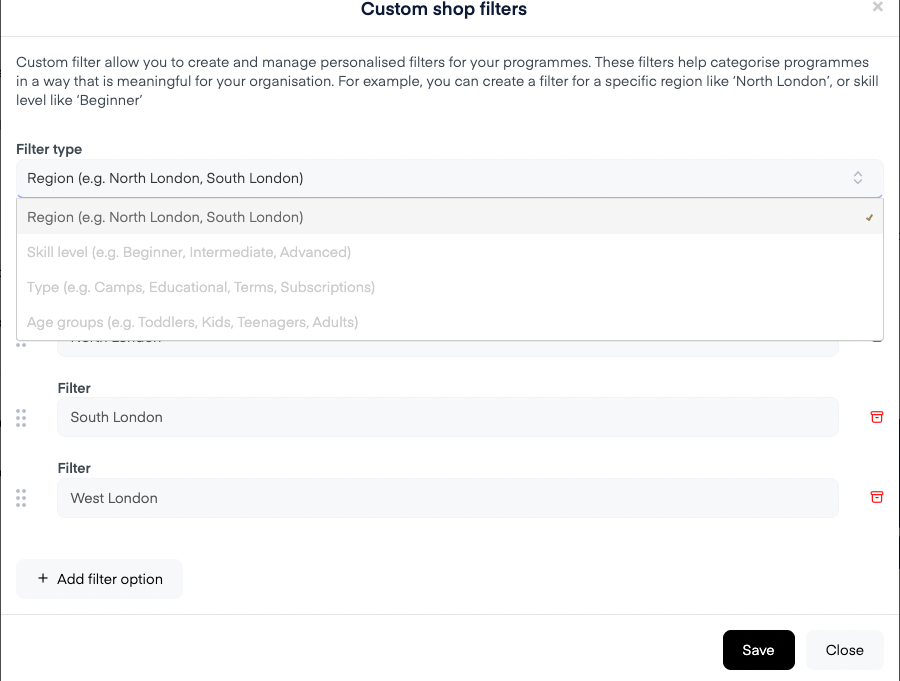
Al configurar un nuevo filtro, puedes elegir entre los siguientes tipos:
Región (Region): p. ej., North London, South London, Cambridgeshire
Nivel (Skill level): p. ej., principiante, intermedio, avanzado
Tipo (Type): p. ej., campamentos, educativo, trimestres, suscripciones
Grupos de edad (Age groups): p. ej., niños pequeños, niños, adolescentes, adultos
Una vez elegido el tipo de filtro, puedes poner a los filtros los nombres que prefieras.
El siguiente ejemplo muestra el menú desplegable de tipo de filtro, donde seleccionas la categoría que prefieras.
Cómo configurar filtros personalizados
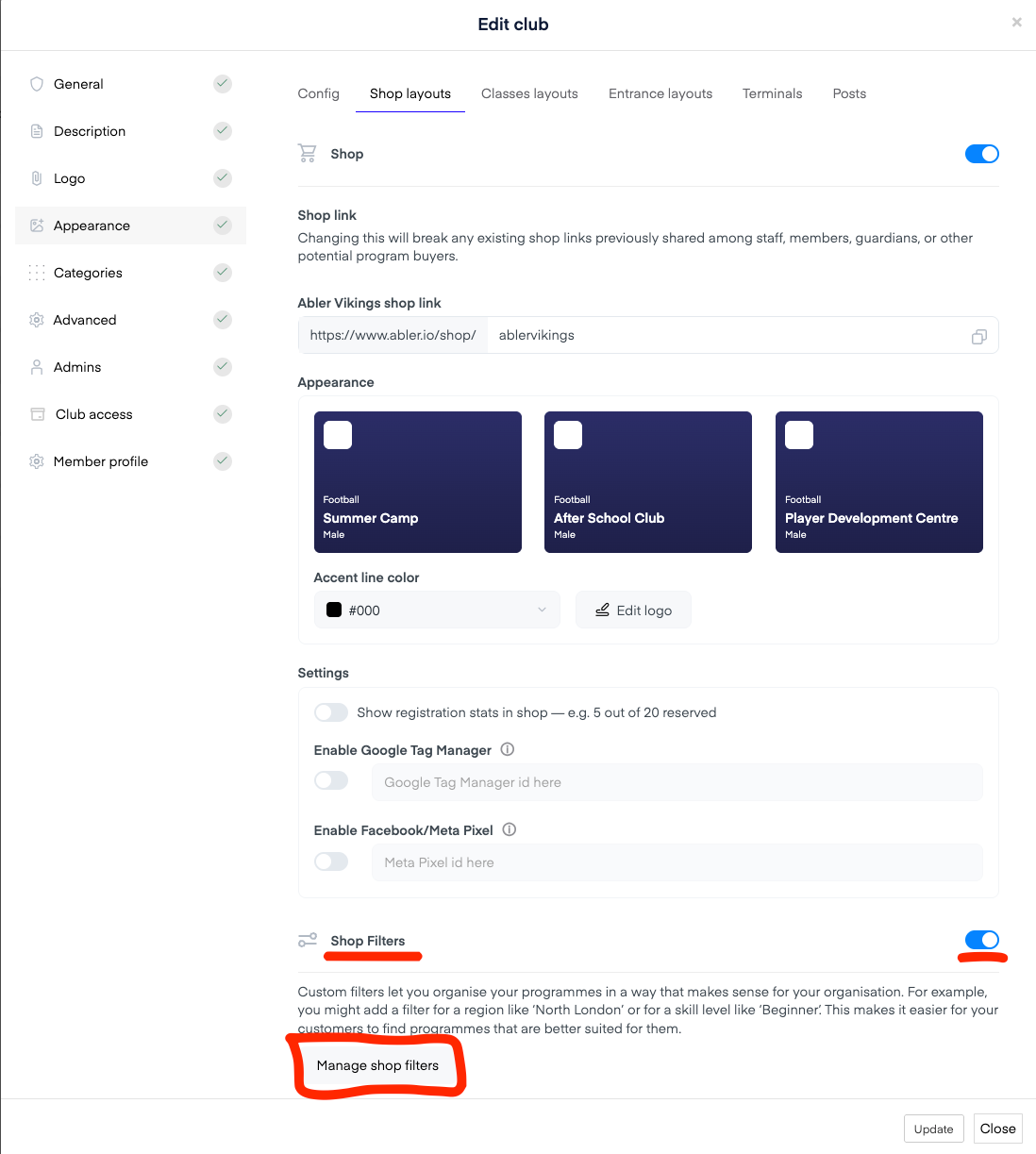
Haz clic en el nombre de tu organización en la esquina superior izquierda y selecciona Edit → Edit Club.
En Appearance → Shop Layouts, desplázate hasta "Manage filters".
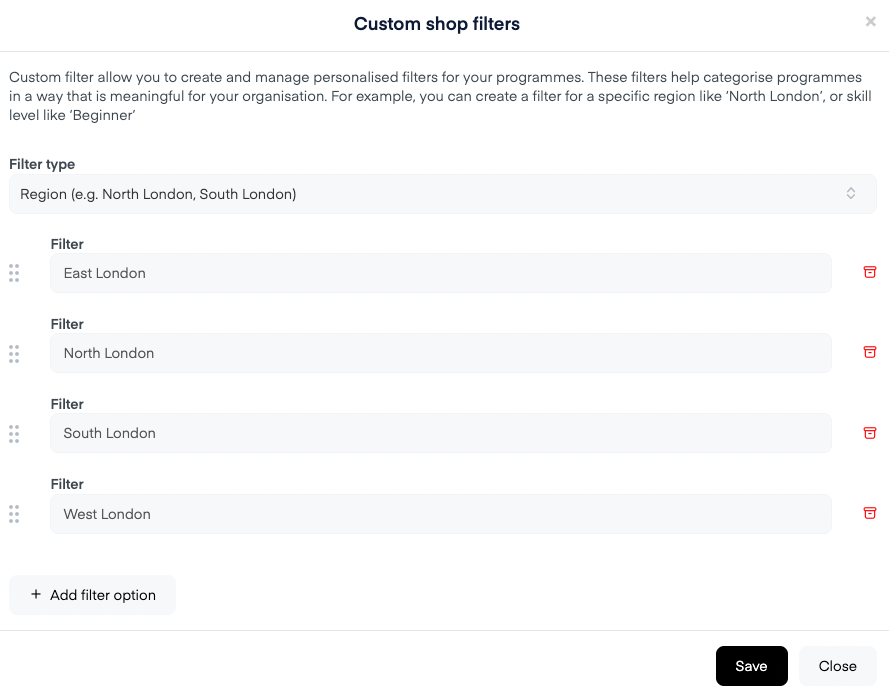
Haz clic en Add Filter.
Selecciona un tipo de filtro (Filter Type) en el menú desplegable.
Añade los valores de filtro que quieras (por ejemplo, "North London" o "Principiante"). Puedes añadir tantos como quieras.
Haz clic en Save.
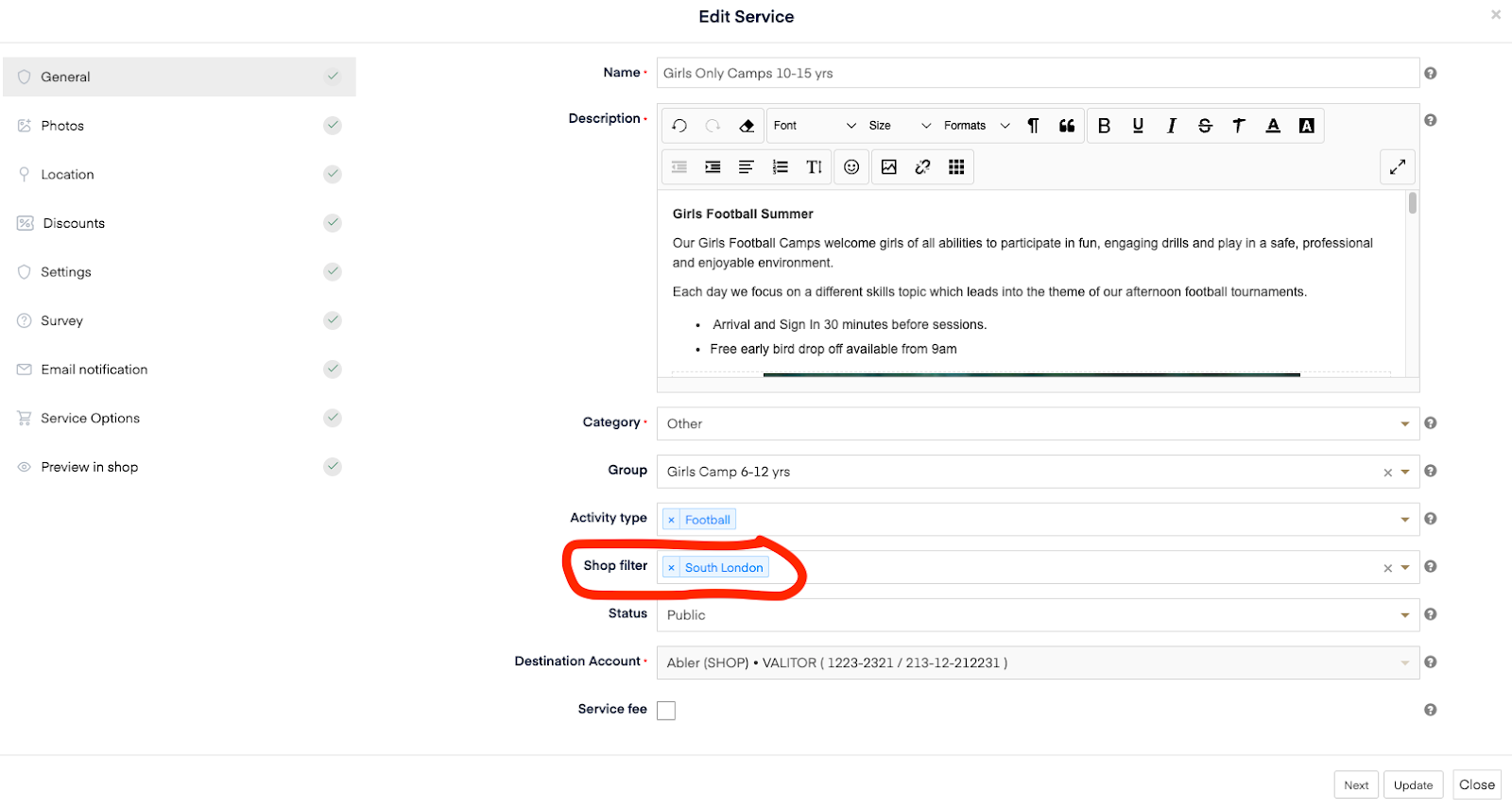
Cuando hayas creado los filtros, podrás aplicarlos al crear o editar un programa (servicio).
Cómo se ve en la plataforma de reservas
En tu plataforma de reservas pública, los clientes podrán usar estos filtros, junto con la instalación y el tipo de actividad, para afinar la búsqueda y encontrar los programas que más les interesen.
Aquí tienes un ejemplo: https://www.abler.io/shop/ablervikings/