
Nota: Estas instrucciones están pensadas para los administradores que configuran los pagos con tarjeta, principalmente en organizaciones nuevas del Reino Unido.
Sigue estos pasos para configurar los pagos con tarjeta de tu organización en Abler.
1. Elige Settings en la esquina inferior izquierda.
2. Selecciona Finances y haz clic en 
1. No tengo número de empresa ni de organización benéfica
2. Sí tengo número de empresa o de organización benéfica
1. Si no tienes número de empresa ni de organización benéfica, sigue estos pasos para configurar la cuenta de pagos:
Ve a Settings y abre Finances.
Haz clic en Add Adyen Account.
En Type, elige Individual e introduce tu nombre en el primer cuadro de diálogo.
Selecciona Sole Proprietorship como tipo de empresa.
Rellena tus datos personales según se te pida.
Después, rellena los datos del empresario individual y asegúrate de introducir el «nombre de la organización» como nombre comercial.
Con esta configuración puedes continuar sin número de empresa ni de organización benéfica, así que deberías poder completar el proceso rápidamente.
2. Sí tengo número de empresa o de organización benéfica
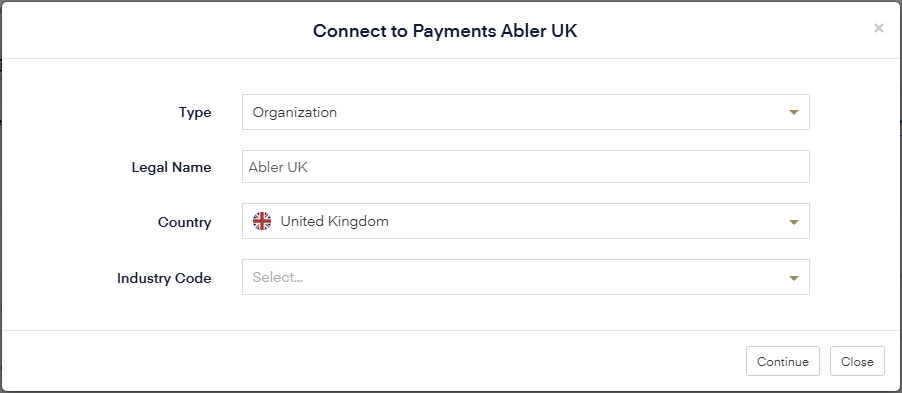
- En el cuadro de diálogo que aparece, rellena los cuatro campos obligatorios y selecciona Continue.
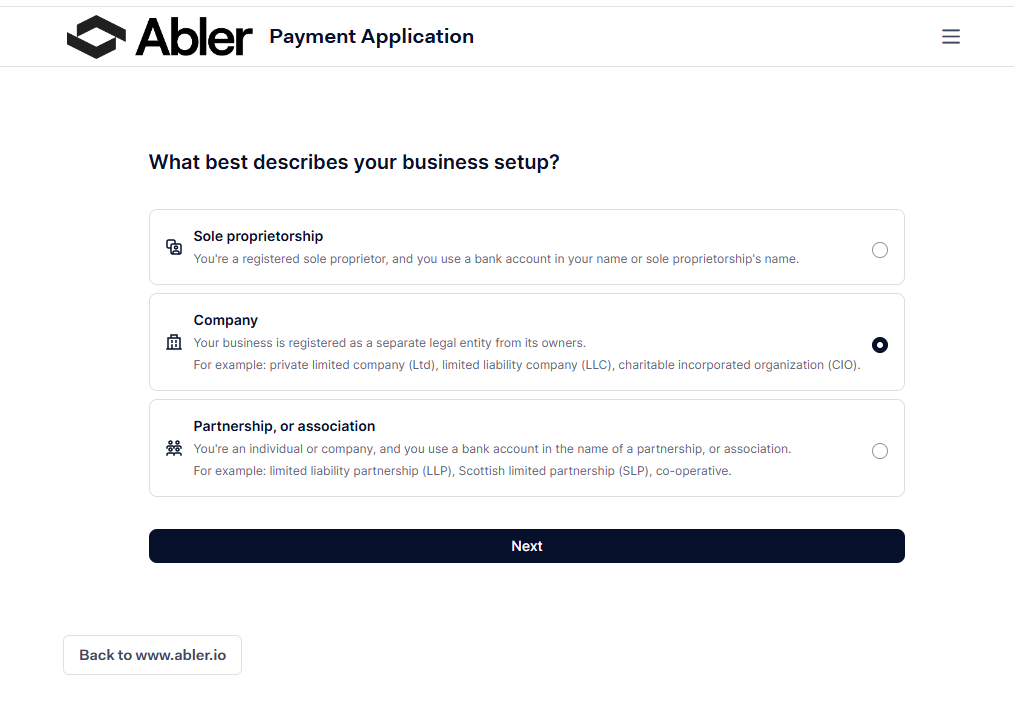
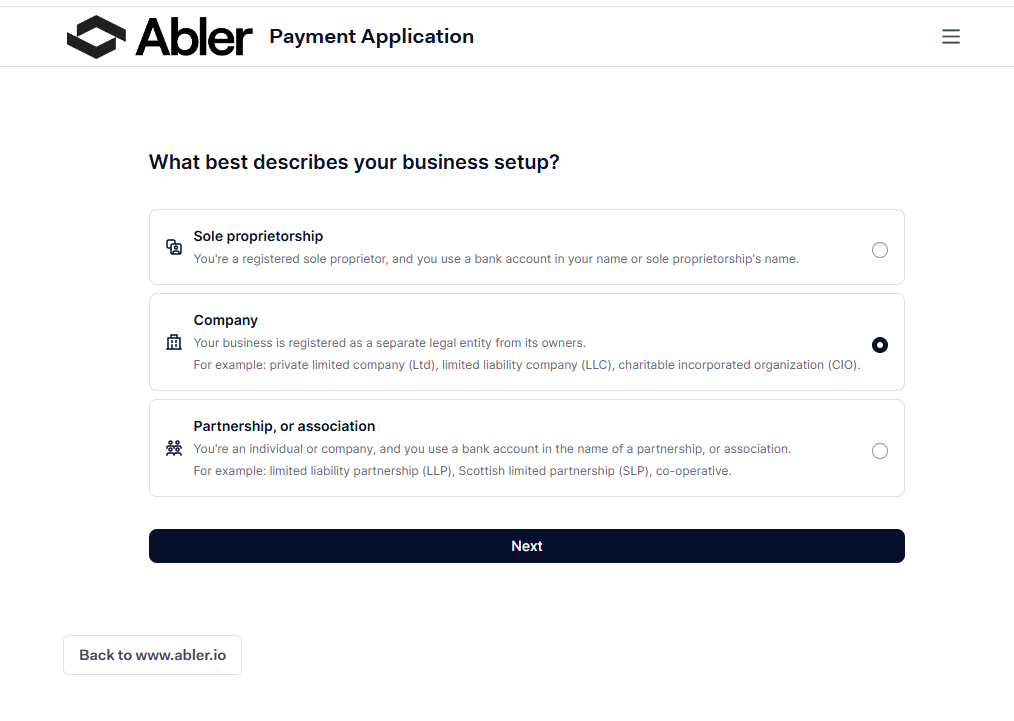
- En el formulario de alta, selecciona la opción que corresponde a la forma jurídica de tu club y haz clic en Next. * Si sois una fundación, elige empresa (company).
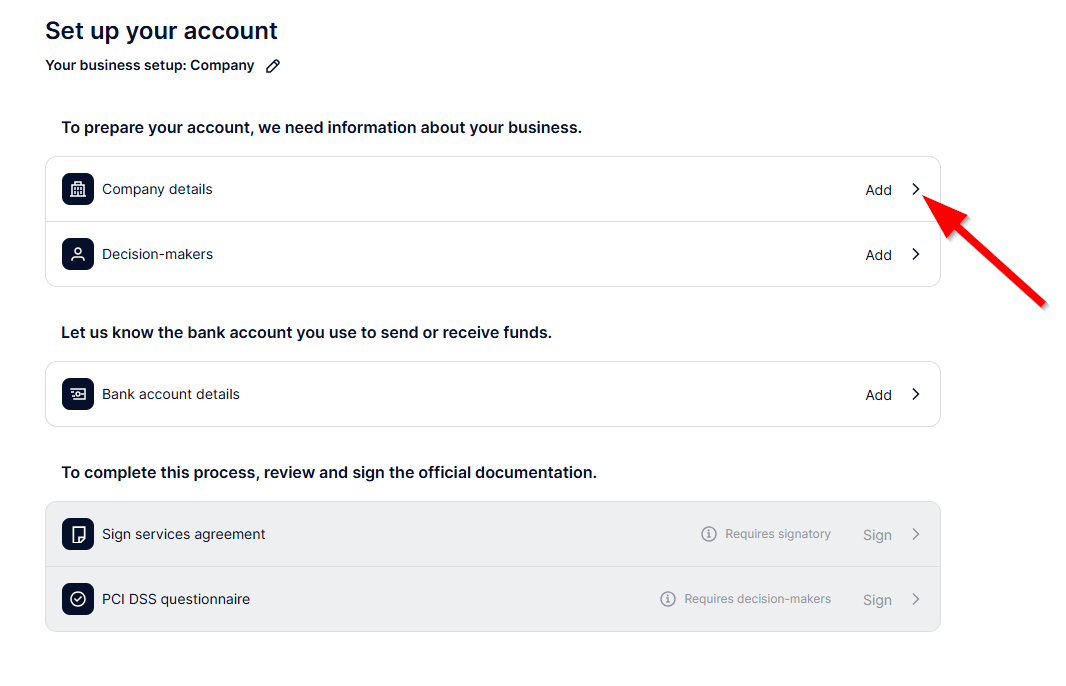
- En la página Set up your account, haz clic en Adden cada categoría para introducir la información necesaria.
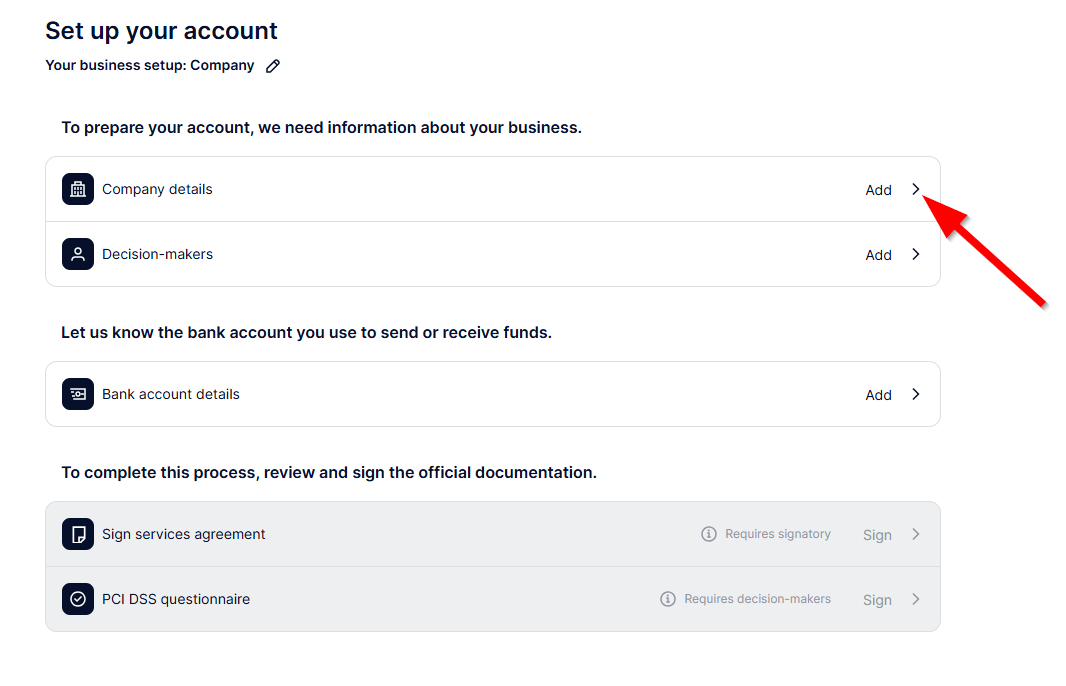
- Datos de la empresa o personales: rellena todas las secciones que aparecen a la izquierda. Tienes que completar cada sección antes de poder avanzar con el botón Next.
- Responsables de decisiones: haz clic en Add decision-maker, selecciona su rol o roles e introduce los datos de las personas autorizadas para tomar decisiones en nombre de la organización. Asegúrate de que los nombres legales coinciden con los del registro y de que las personas indicadas están autorizadas para obligar a la empresa según los registros oficiales.
- Datos de la cuenta bancaria: elige uno de estos métodos de verificación:
- Verificación instantánea: inicia sesión en la app o la web de tu banco para verificar la cuenta.
- Subir un extracto bancario: introduce los datos de la cuenta bancaria y sube un documento justificativo (por ejemplo, un extracto o una carta de tu banco).
- Desplázate hacia abajo hasta las secciones Sign Services Agreement y PCI DSS Questionnaire. Revisa cada documento con atención y asegúrate de que los firma alguien con autoridad para presentar la solicitud. Puede que necesites la participación de los responsables autorizados.
Seguir y resolver incidencias del alta
Si necesitas hacer una pausa mientras rellenas el formulario de alta, puedes guardar tu progreso y volver más tarde para completarlo. También puedes consultar el estado del alta, ver qué información falta y actualizar el formulario cuando lo necesites. Usa el formulario de alta para corregir los datos que falten o que se hayan marcado como incorrectos durante la verificación.
Para acceder al formulario de alta y gestionarlo:
- Ve a Settings y haz clic en la pestaña Finance.
- Haz clic en el icono de tres puntos de la entidad legal y elige una opción:

- Problems: muestra una lista de los puntos marcados y lo que tienes que hacer para resolverlos. Puedes seleccionar Fix problems en la ventana Problems para ir al formulario de alta y resolverlos.
- Onboarding: te lleva al formulario de alta, donde puedes completar la información que falta y resolver las incidencias de verificación.
- Details: muestra un resumen del estado de la verificación, incluidos los datos que faltan. Desde la ventana Details puedes acceder a la lista de Problems y al formulario de Onboarding.
Cuando completes todos los pasos del alta, Abler finalizará el proceso de verificación y activará tu cuenta de pagos. Recibirás una confirmación cuando la cuenta esté lista para usarse.
Si tienes preguntas o algún problema durante la configuración, ponte en contacto con el soporte de Abler.