
Las suscripciones en Abler te permiten cobrar a los clientes automáticamente de forma periódica, por ejemplo, cuotas mensuales de entrenamiento, cuotas de socio u otros servicios continuos. Una vez configuradas, los pagos se cobran automáticamente según las reglas de suscripción que elijas.
Esta guía explica cómo funcionan las suscripciones, cómo crearlas, qué significan los ajustes de activación, cómo se calculan las renovaciones y los cobros, y cómo gestionarlas o detenerlas.
Cómo funcionan las suscripciones
Cuando un cliente se inscribe:
Por defecto, el cliente siempre paga en el momento de inscribirse.
Excepción: si la función de cuota de inscripción está activada y en 0, no se cobra nada por adelantado. En su lugar, el primer cobro se hace el DÍA anterior a la fecha de inicio de la suscripción que elijas.
Las suscripciones se renuevan automáticamente hasta alcanzar el límite de renovaciones (por ejemplo, 12 veces) o continúan indefinidamente si están configuradas como “Indefinite”.
A los clientes siempre se les cobra el último día de su ciclo de suscripción, y el nuevo ciclo empieza al día siguiente.
En Abler se ve así, según el ajuste de activación que elijas (más detalles abajo):
Activate on Day purchased:
El cliente se inscribe y paga el 30.09.
Primer ciclo = 30.09 → 29.10.
Se le vuelve a cobrar el 29.10.
Siguiente ciclo = 30.10 → 29.11, se le vuelve a cobrar el 29.11.
Activate on Next period:
El cliente se inscribe y paga el 20.08.
Primer ciclo = 01.09 → 30.09.
Se le vuelve a cobrar el 30.09.
Siguiente ciclo = 01.10 → 31.10, se le vuelve a cobrar el 31.10.
Cada cobro marca el final de un ciclo de suscripción y el inicio del siguiente.
Crear un servicio por suscripción
Ve a Services Overview → Create → Create Subscription Service.
Rellena todos los campos obligatorios:
Name: cómo se llama la suscripción en la tienda.
Description: una breve explicación de lo que incluye.
Category & Group: vincúlala al grupo correcto (para que los clientes se añadan automáticamente).
Visibility: decide si es pública (en la tienda) o privada (solo administradores).
Receiving account: elige la cuenta bancaria.
(Opcional) Activa la eliminación automática de los grupos cuando termina la suscripción en Settings.
Añade una Service Option (es la suscripción que compran realmente los clientes):
Name: por ejemplo, “Cuota mensual”.
Subscription period: normalmente “1” y “month”.
Renewal count: cuántas veces se repite (por ejemplo, 11 = 11 veces, o indefinida).
Price: importe que se cobra en cada ciclo.
Commitment & Cancellation notice: configúralo si quieres un periodo mínimo de preaviso y si quieres que el usuario pueda cancelar por su cuenta.
Capacity / Waiting list: controla el número de plazas si lo necesitas.
Status: “Public” para que se muestre en la tienda.
Consulta información más detallada sobre cómo crear un servicio por suscripción aquí.
Los ajustes de activación, explicados
Al crear una suscripción, tienes que elegir cuándo se activa.
Recuerda las reglas:
El cliente siempre paga en el momento de inscribirse.
Excepción: si la cuota de inscripción está activada y en 0, el primer cobro se hace en la fecha de inicio que hayas elegido.
El ajuste de activación controla cuándo empieza el periodo de suscripción y cómo se calcula el ciclo de facturación.
1. Activar en “Day purchased”
Empieza en cuanto el cliente se inscribe.
La suscripción va desde la fecha de inscripción hasta el día anterior a esa misma fecha del mes siguiente.
El siguiente cobro se hace el último día del ciclo.
Ejemplo:
Inscripción el 30.09.
Primer ciclo = 30.09 → 29.10.
Cobro el 29.10.
Siguiente ciclo = 30.10 → 29.11, cobro el 29.11.
2. Activar en “Next period”
Empieza el día 1 del mes siguiente, sin importar cuándo se inscriba el cliente.
A partir de ahí, el ciclo de suscripción va del día 1 al último día del mes.
El siguiente cobro se hace el último día de ese mes.
Ejemplo:
Inscripción el 20.08.
Primer ciclo = 01.09 → 30.09.
Cobro el 30.09.
Siguiente ciclo = 01.10 → 31.10, cobro el 31.10.
3. Activar en “Custom date” (cuota de inscripción o depósito)
La cuota de inscripción es un pago inicial que se cobra al inscribirse.
Si le pones un importe (por ejemplo, 70 £), se paga en el momento, además de la suscripción.
Si la pones en 0 (y la función está activada):
No se cobra nada al inscribirse.
El primer cobro se hace el DÍA anterior a la fecha de inicio de la suscripción que elijas.
Después, la facturación sigue la regla normal del ciclo: los cobros se hacen siempre el último día del periodo de suscripción.
Importante: si eliges una fecha de inicio personalizada, como el 2 de octubre, el cobro en la tarjeta se hará en realidad el 1 de octubre (el día anterior).
Consulta información más detallada sobre la cuota de inscripción aquí.
Ver y gestionar el número de renovaciones
Cada suscripción tiene un Renewal count que define cuántas veces se renovará automáticamente:
Ejemplo: 12 renovaciones con un periodo de 1 mes = 1 año de cobros.
Ilimitado = continúa hasta que se cancele.
Para ver o comprobar el número de renovaciones:
Ve a Services Overview → haz clic en el nombre del servicio.
En el lado derecho verás el número de renovaciones de cada persona.
Por ejemplo, si se ve así, significa que el cliente ha pagado 1 mes de 10.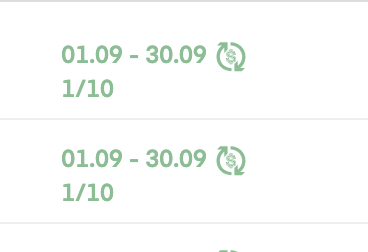
Editar una suscripción
Puedes editar las suscripciones de dos formas:
Cambiar los precios futuros para todas las nuevas inscripciones
Editar las fechas de cobro o los precios de un cliente existente
Cambiar el precio para los nuevos miembros
Ve a Service Overview → nombre del servicio → Options.
Actualiza el Price en los ajustes de la opción.
Esto solo se aplica a las nuevas inscripciones.
Los miembros actuales seguirán pagando el precio anterior salvo que edites su suscripción de forma individual.
Editar la suscripción de un cliente existente (fecha de cobro y precio)
Ve a Service Overview → nombre del servicio.
En el lado derecho, busca al cliente y haz clic en los tres puntos → Edit subscription.
Desde aquí puedes:
Cambiar el periodo de suscripción (fecha de cobro):
Controla cuándo se hace el siguiente cobro y todos los posteriores.
Ejemplo: si quieres que al cliente se le cobre el día 1 de cada mes, pon la fecha de fin en el día 1.
Cambiar el precio para este cliente:
Ve a Upcoming charges → tres puntos → Edit.
Introduce un nuevo importe.
Al cliente se le cobrará este importe en la siguiente renovación y en todas las futuras.
Detener una suscripción
Ve a Service Overview → nombre del servicio.
Busca al cliente en el lado derecho.
Haz clic en los tres puntos → Stop subscription.
Elige cómo detenerla:
Stop now: la suscripción termina de inmediato y no hay más cobros.
Stop at next renewal: el miembro sigue activo hasta la siguiente fecha de cobro, pero no se le vuelve a cobrar.
Stop with notice: indica un número de meses (por ejemplo, 2). Se le seguirá cobrando al miembro durante esos ciclos y después la suscripción terminará automáticamente.