
La página Service Reports te ofrece un desglose de los servicios que tuvieron inscripciones activas durante un periodo concreto. Muestra los totales facturados, los pagos recibidos y los descuentos manuales aplicados a cada producto o inscrito.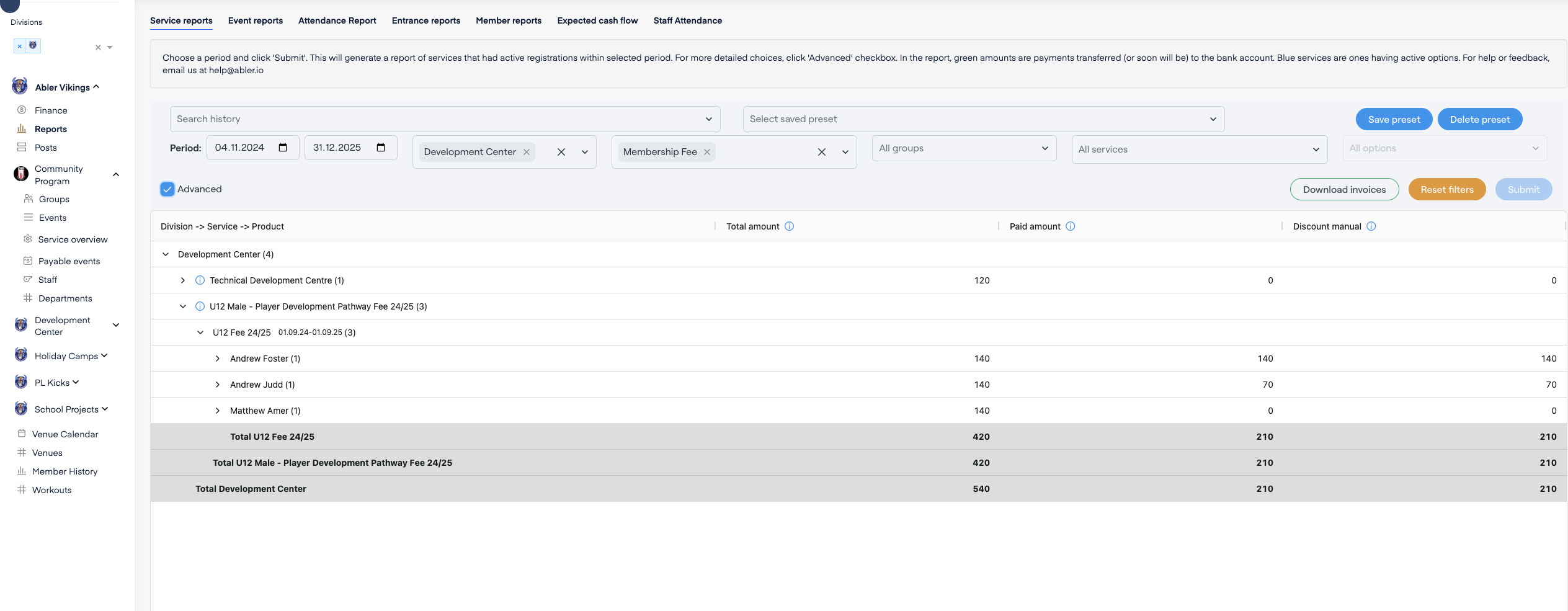
Por qué es útil esta función
Los informes de servicios son especialmente útiles cuando quieres:
Analizar la actividad financiera de una división concreta (por ejemplo, Development Center o Holiday Camps).
Centrarte en un servicio o producto de membresía concreto que ofreces.
Ver qué se ha facturado, pagado, cancelado o descontado por participante o producto.
Consultar los datos de cada miembro dentro de cada servicio.
Exportar datos financieros para contabilidad, informes o conciliación.
Usar Advanced Search para filtrar los resultados por grupos, servicios, tipos de pago y más.
Guardar y reutilizar tus combinaciones de filtros con la función Save preset.
Importante: qué incluye el filtro de periodo
Cuando seleccionas un rango de fechas en Period, el informe incluye todos los servicios que estuvieron activos en algún momento de ese periodo, aunque empezaran antes o terminaran después de las fechas seleccionadas. Así ves toda la actividad financiera relacionada con ese periodo.
Cómo usar el informe
Elige un rango de fechas en los campos «Period».
Selecciona una división, como «Development Center».
Si quieres, acota los resultados por tipo de producto, grupo o servicio.
Marca la casilla Advanced para ver más opciones de filtrado.
Haz clic en Submit para generar el informe.
Usa Download invoices para exportar los datos o haz clic en Save preset para volver a usar los mismos filtros más adelante.
Qué muestran las columnas
Total amount: el importe total facturado por el servicio.
Paid amount: el importe que el inscrito ha pagado hasta ahora.
Incluye pagos con tarjeta, descuentos manuales, cancelaciones y otros ajustes.
Estos tipos de pago se desglosan en filas o categorías separadas cuando corresponde.
Discount manual: descuentos manuales aplicados directamente a la factura (por ejemplo, descuentos por hermanos o para el personal).
Cómo se organiza la información
Los datos se agrupan así: División → Servicio → Producto → Inscrito
Puedes desplegar o contraer las filas para ver más detalle o un resumen general.
Se muestran totales en cada nivel (por ejemplo, por producto, servicio o división).
Los valores en verde indican transferencias confirmadas o pendientes a la cuenta bancaria del club.
Los servicios en azul tienen opciones o sesiones activas en este momento.