
Índice
Mover a participantes entre semanas, días o ubicaciones
Un participante ha pagado e inscrito en un programa, pero quiere dejarlo; tú lo permites y quieres darlo de baja y reembolsarle
Un miembro ha pagado el importe completo de un campamento, pero solo ha asistido a una parte y quieres hacer un reembolso parcial
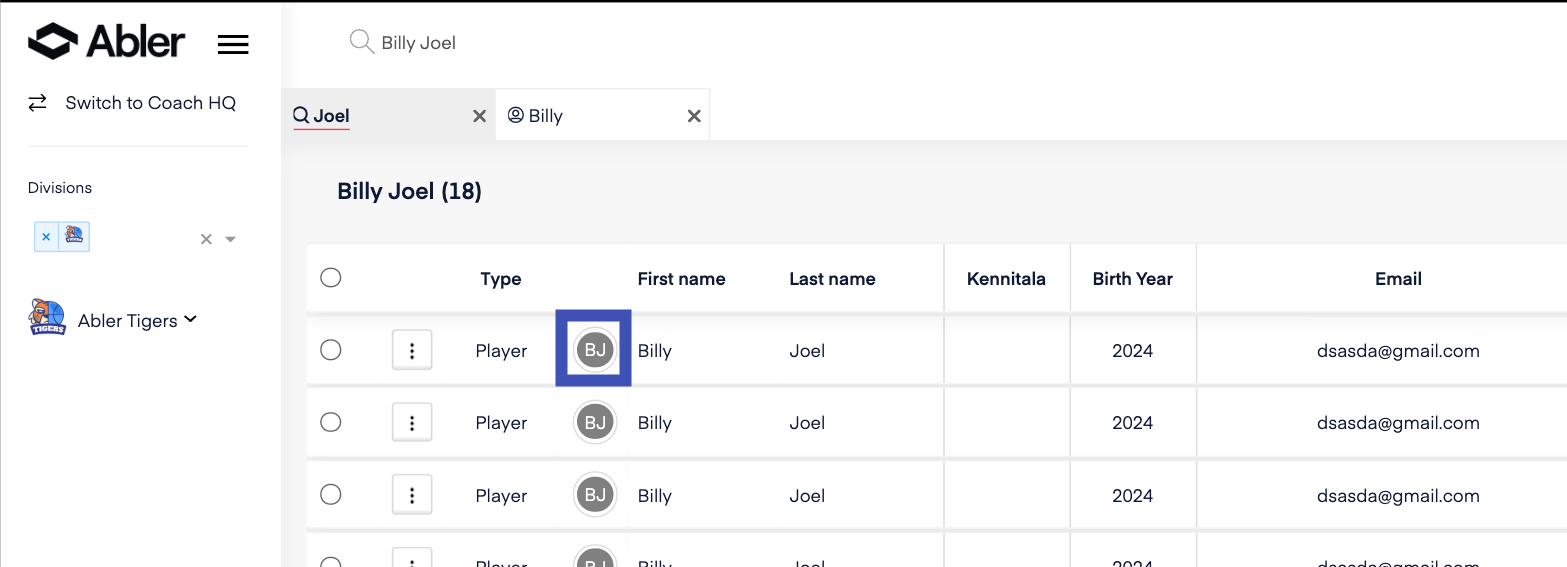
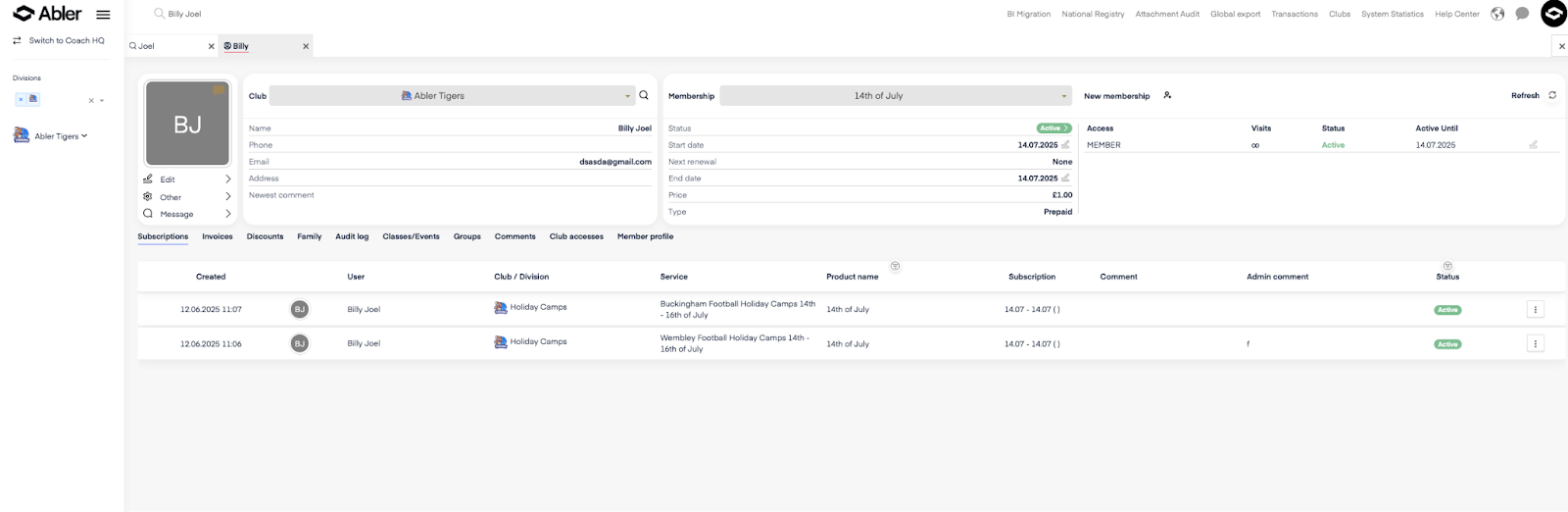
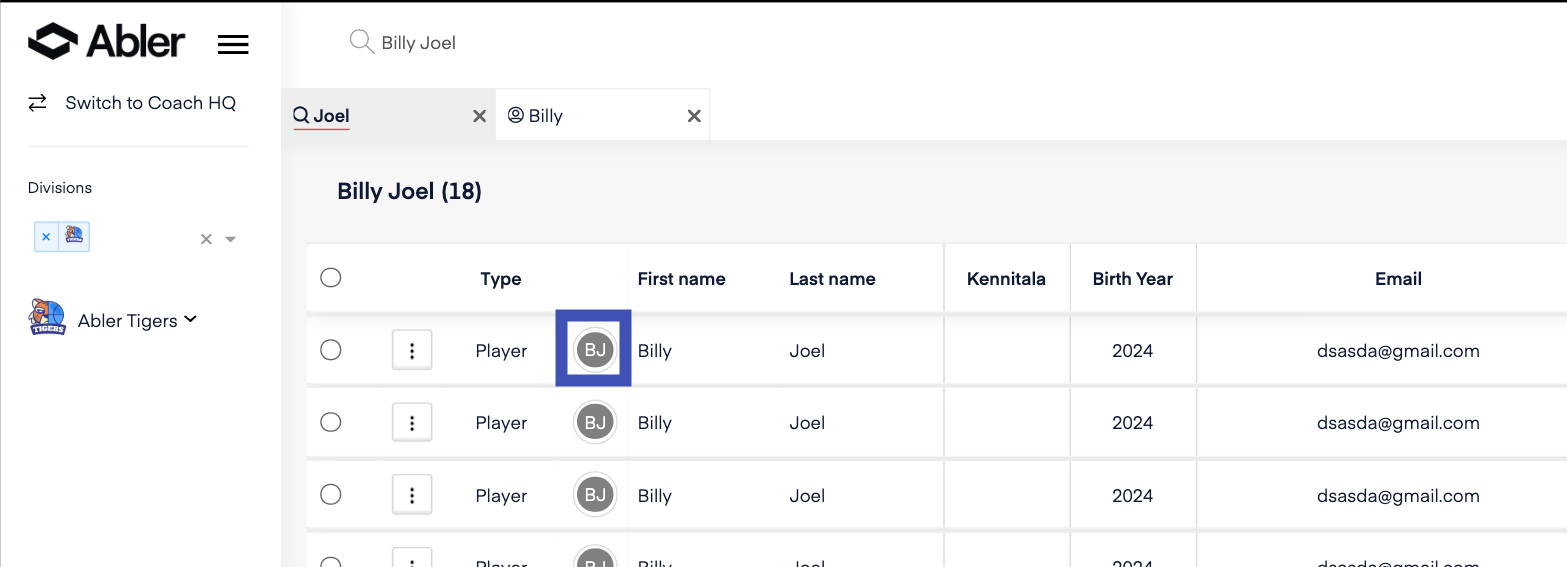
Nota: empieza siempre buscando el nombre del participante en la barra de búsqueda de la parte superior de Abler. Después, haz clic en sus iniciales o en su foto de perfil para abrir su perfil. Una vez en el perfil, haz clic en Subscriptions para ver en qué está inscrito el participante.
Mover a participantes entre semanas, días o ubicaciones
Ejemplo 1:
Mover a un participante ya inscrito y que ha pagado de una ubicación a otra, por ejemplo, de Buckingham Palace a Wembley.
Si un participante compra por error en la ubicación equivocada o pide cambiar de ubicación, puedes moverlo.
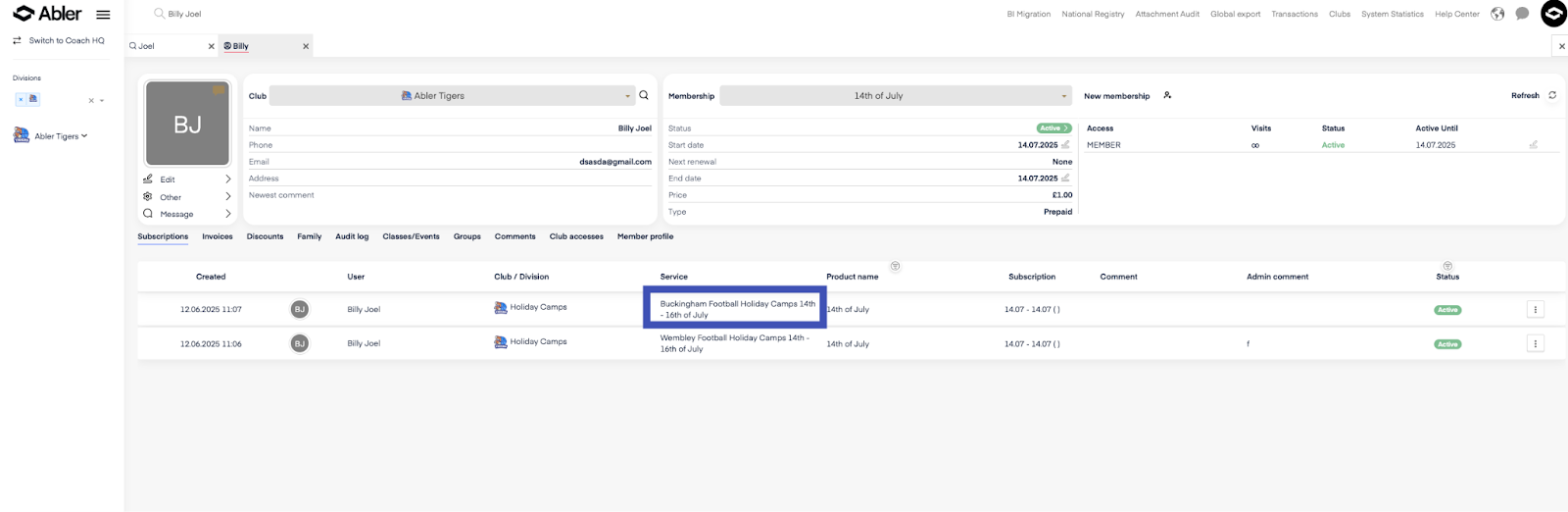
Paso 1: empieza localizando al participante. Cuando estés en Subscriptions, haz clic en el servicio en el que está inscrito y del que lo quieres mover.
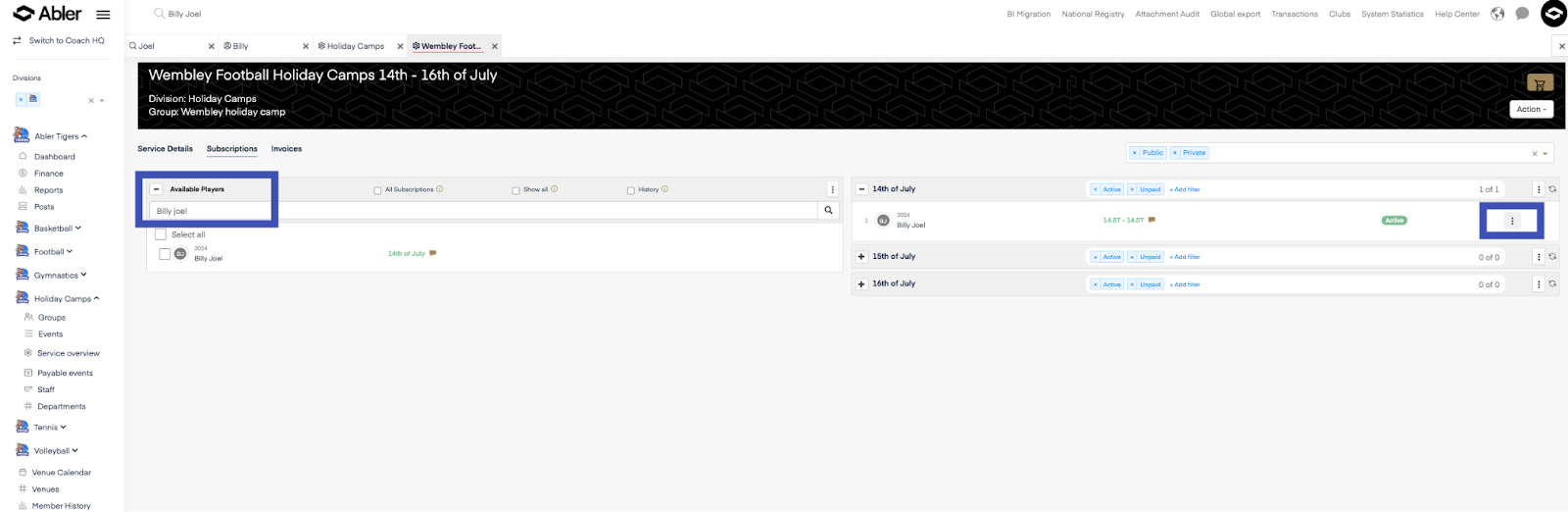
Paso 2: dentro del servicio, busca el nombre del participante y lo encontrarás en la opción del lado derecho. Haz clic en los tres puntos y selecciona Remove subscription si el programa no ha empezado; si ya ha empezado, selecciona End subscription.
Paso 3: en la ventana que se abre, configura las opciones:
Subscription (casilla):
marca esta casilla para confirmar que quitas al participante de la suscripción actual.
Remove from Group:
si vas a mover al participante a una nueva ubicación vinculada a otro grupo en Abler, asegúrate de marcar esta casilla.
Manage Invoice:
si quieres mantener el pago existente sin cambios, que es lo que recomendamos, deja esta casilla sin marcar.
Admin Comment:
añade un comentario que explique la acción. Este comentario solo lo ven los administradores en el sistema.
Continúa seleccionando Confirm.
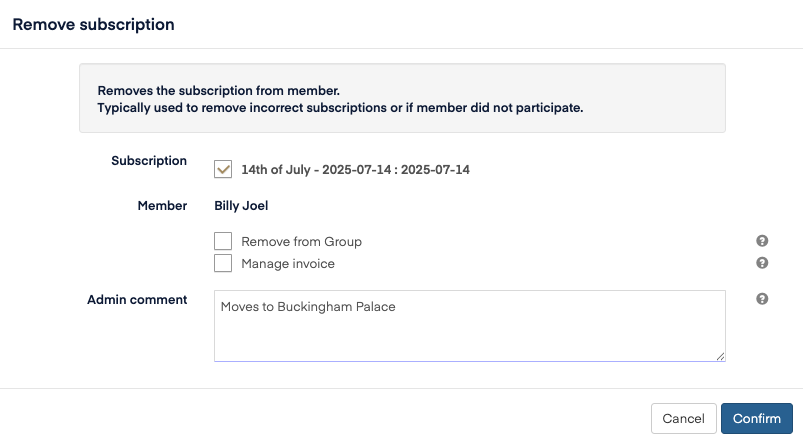
Nota: si un participante está inscrito en varios días de la misma semana, todas las suscripciones relacionadas aparecerán en la ventana de arriba. Puedes seleccionarlas todas si quieres quitar al participante de cada una.
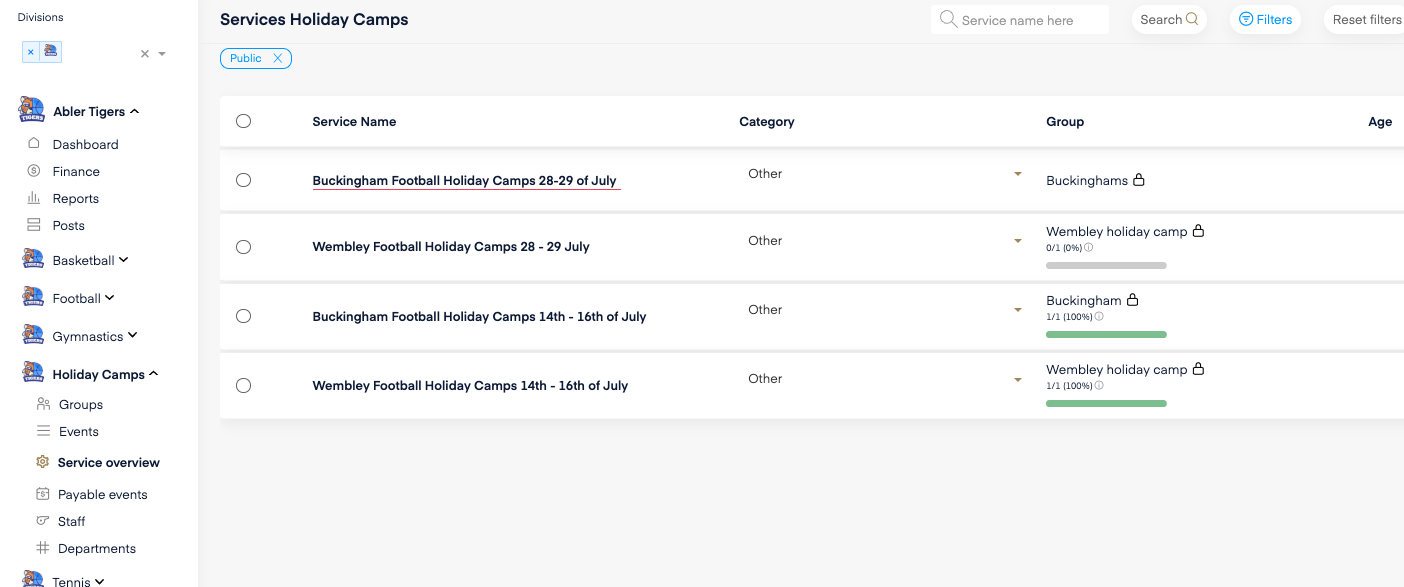
Paso 4: añade al participante a la ubicación (servicio) correcta.
Ve a Service Overview, busca el nombre del servicio correcto y haz clic en él para abrirlo. Dentro del servicio, haz clic en los tres puntos y elige Add member.
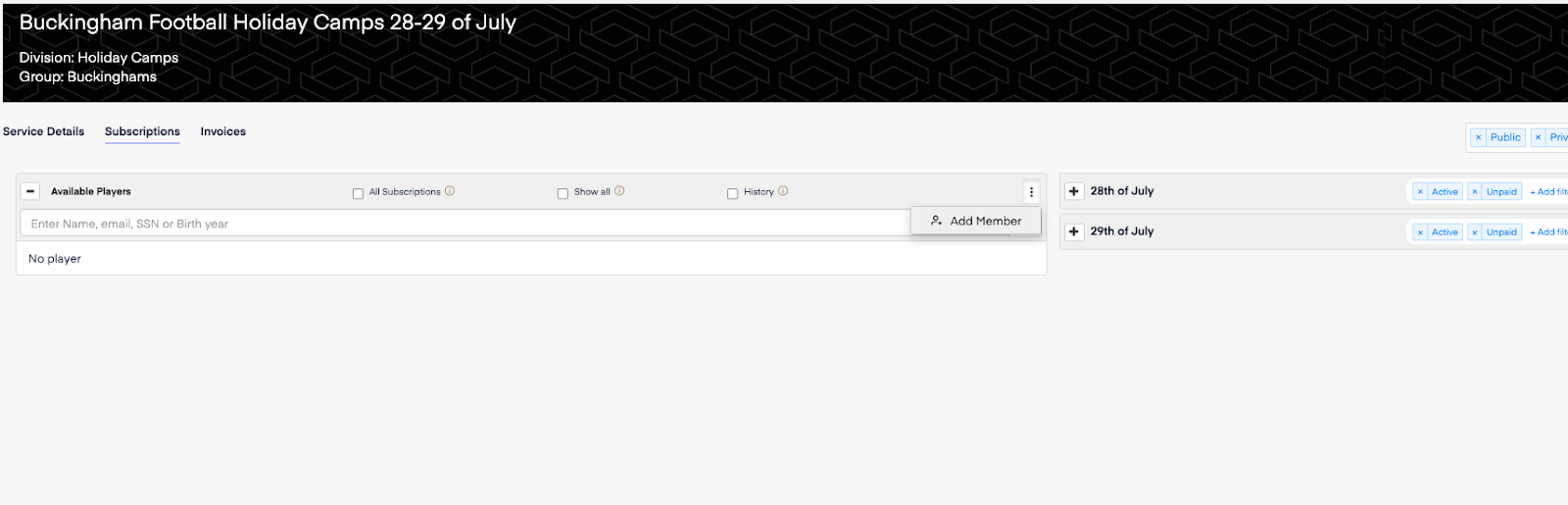
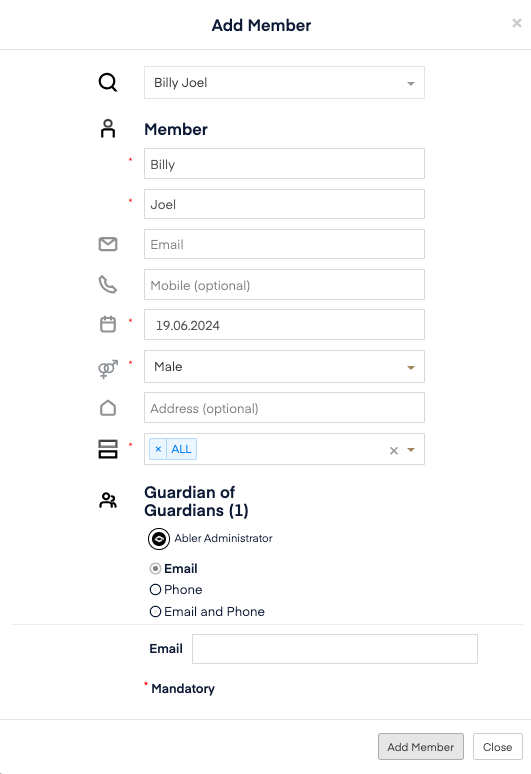
Busca el nombre del participante, selecciónalo y elige Add Member.
Ahora verás al participante en la lista Members de la izquierda. Solo tienes que arrastrarlo hasta la opción correcta de la derecha.
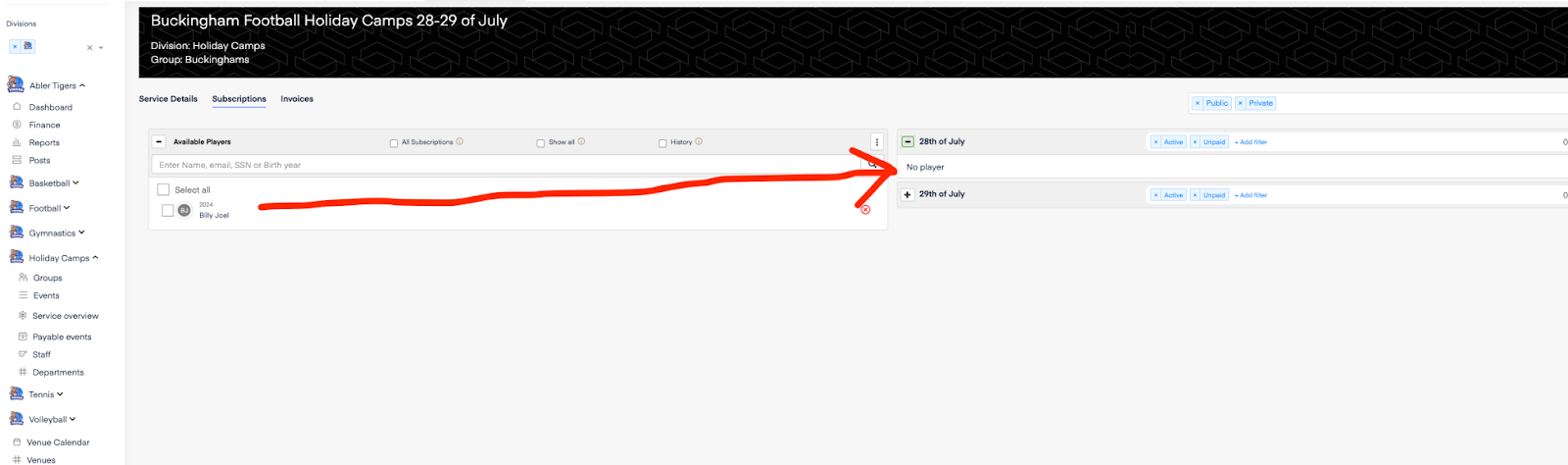
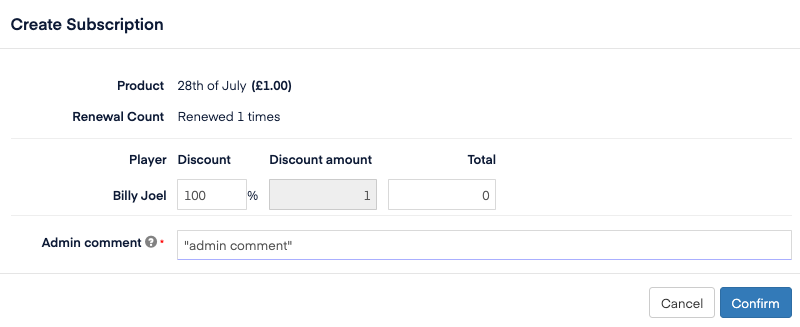
Se abrirá una ventana. Si el participante ya ha pagado en la ubicación anterior, asegúrate de poner el precio en 0 antes de confirmar. Después, haz clic en Confirm.
Nota: si el participante tiene que pagar este nuevo servicio, puedes ajustar el importe en Total.
Ya está todo listo. El calendario del participante se actualizará automáticamente en la app y tendrás una lista de inscripciones correcta en Abler y al exportarla a Excel.
Ejemplo 2:
Un padre o una madre compra, por ejemplo, la semana 1 o el día 1 de un curso de verano, pero después pide cambiar al participante a la semana 3 o al día 3 dentro de la misma semana (servicio).
Nota: en este ejemplo, la semana 1/día 1 y la semana 3/día 3 tienen el mismo precio.
Paso 1: empieza localizando al participante. Cuando estés en Subscriptions, haz clic en el servicio en el que está inscrito y del que lo quieres mover.
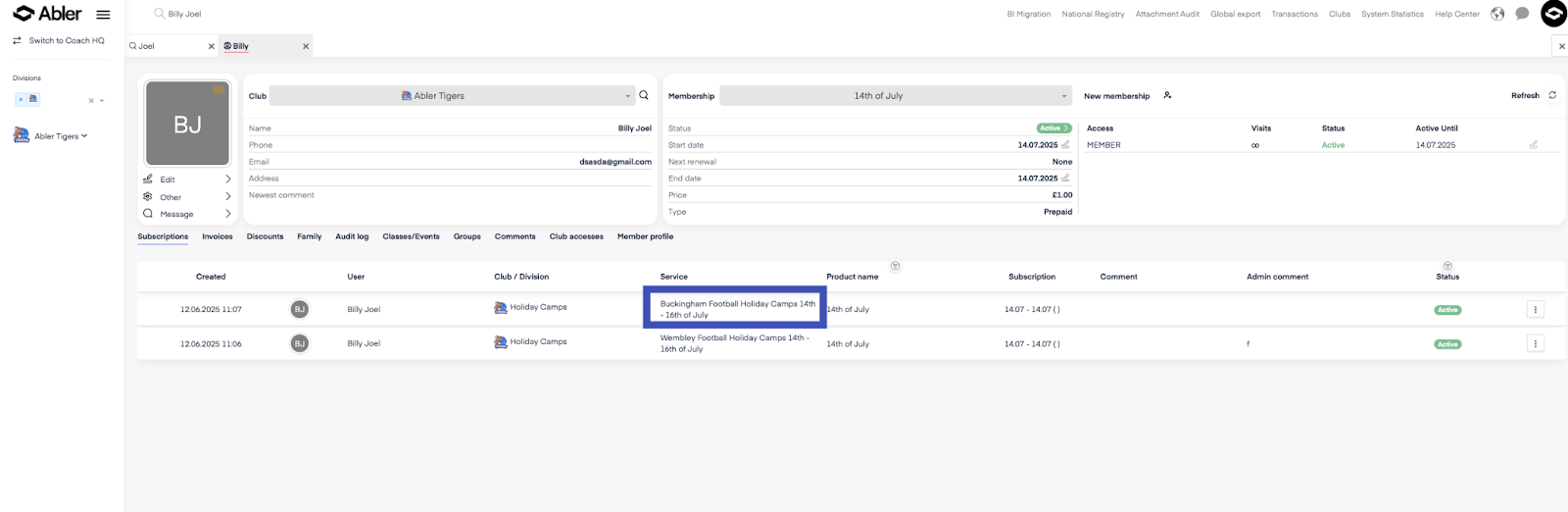
Paso 2: dentro del servicio, busca el nombre del participante y lo encontrarás en la opción del lado derecho. Haz clic en los tres puntos y selecciona Remove subscription si el programa no ha empezado; si ya ha empezado, selecciona End subscription.
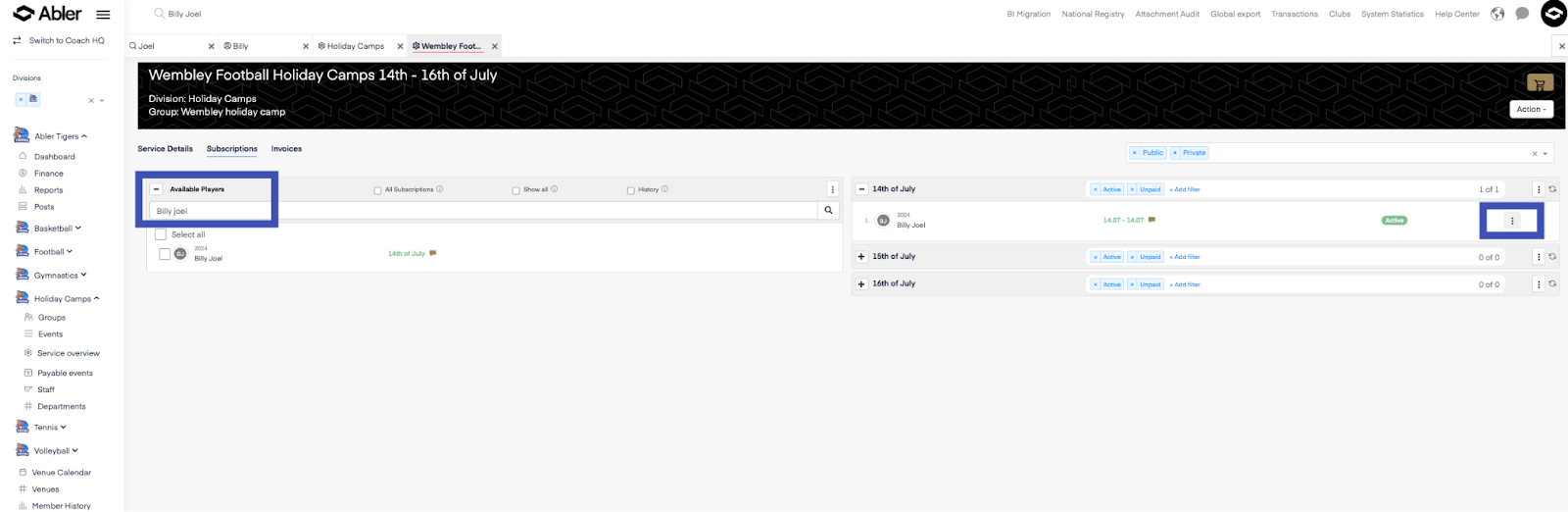
Paso 3: en la ventana que se abre, configura las opciones:
Subscription (casilla):
marca esta casilla para confirmar que quitas al participante de la suscripción actual.
Remove from Group:
asegúrate de no marcar esta casilla, porque quieres que el participante siga en el grupo.
Manage Invoice:
si quieres mantener el pago existente sin cambios, que es lo que recomendamos, deja esta casilla sin marcar.
Admin Comment:
añade un comentario que explique la acción. Este comentario solo lo ven los administradores en el sistema.
Continúa seleccionando Confirm.
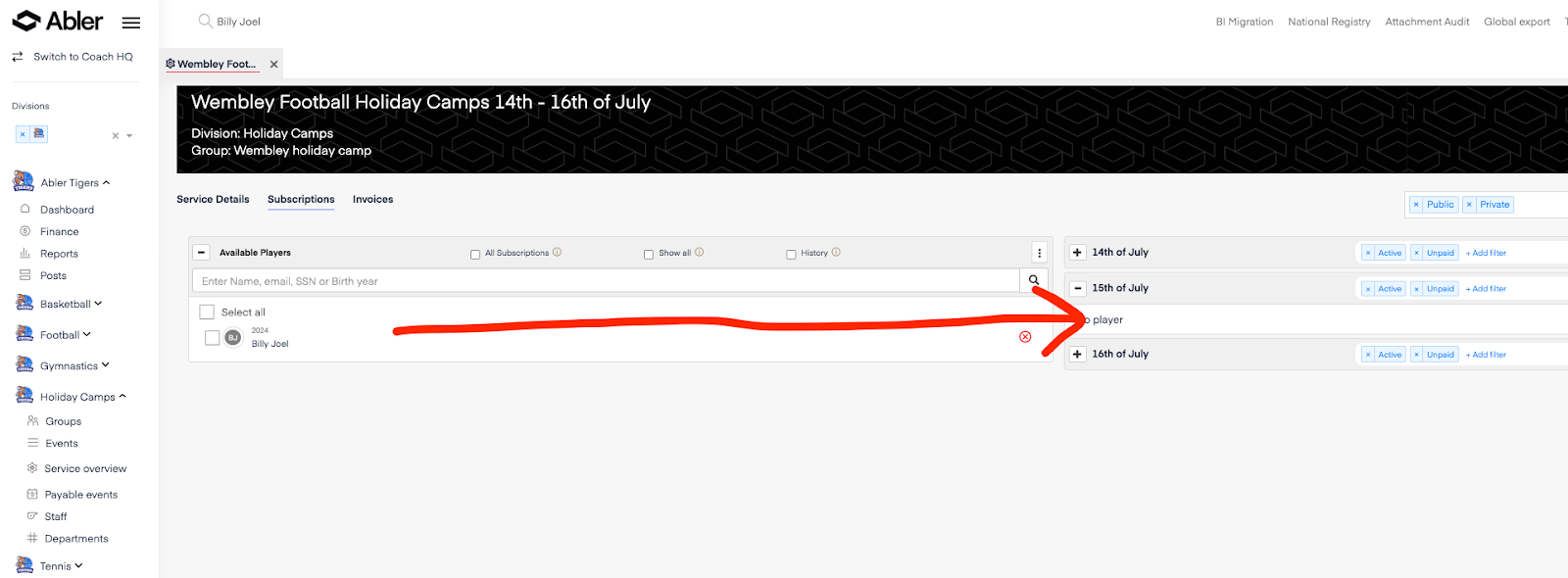
Ahora verás al participante en la lista Members de la izquierda. Solo tienes que arrastrarlo hasta la opción correcta de la derecha.
Se abrirá una ventana. Si el participante ya ha pagado en la ubicación anterior, asegúrate de poner el precio en 0 antes de confirmar. Después, haz clic en Confirm.
Ya está todo listo.
Un participante ha pagado e inscrito en un programa, pero quiere dejarlo; tú lo permites y quieres darlo de baja y reembolsarle
Puede que necesites reembolsar un pago único con tarjeta en Abler cuando un miembro deja de participar en un servicio o si la inscripción se hizo por error. Con este proceso se termina la suscripción del miembro y se conserva un registro de la transacción como documentación.
Si el miembro no debe seguir recibiendo planes de entrenamiento ni otras novedades del grupo, también puedes quitarlo del grupo al hacer el reembolso. Así te aseguras de que deje de recibir comunicaciones y novedades de eventos.
Para reembolsar un pago único con tarjeta:
Busca el nombre del participante o del padre o la madre en la barra de la parte superior de Abler Admin. Después, haz clic en sus iniciales. En Subscriptions verás en qué está inscrito el participante. Para hacer el reembolso, pulsa en el nombre del servicio.
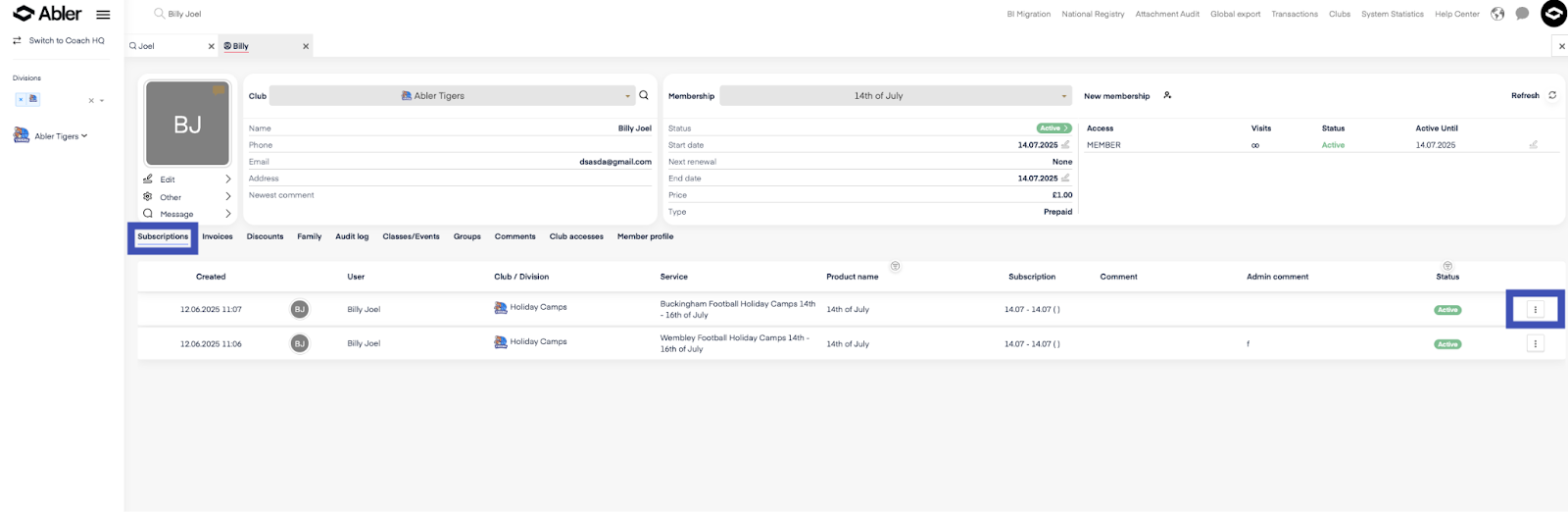
En la lista de suscripciones, localiza la inscripción, selecciona el icono de los tres puntos en el extremo derecho y elige End subscription. Si el servicio no ha empezado, selecciona Remove subscription.
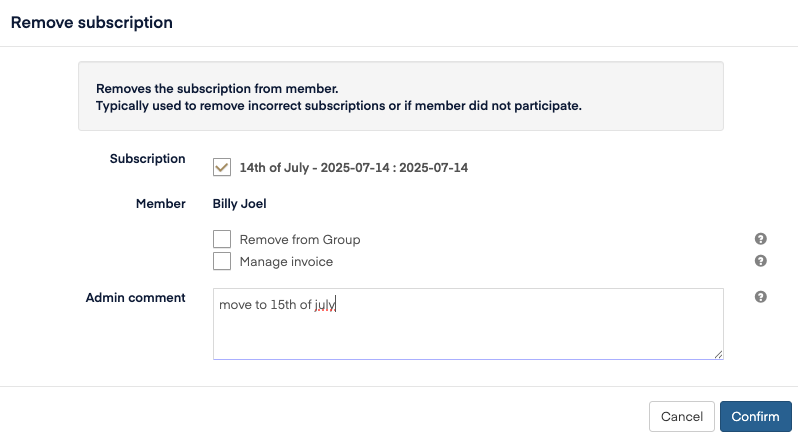
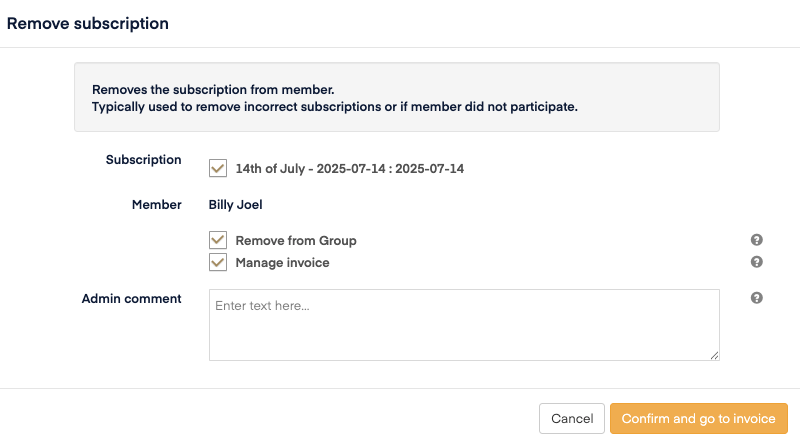
En la ventana que se abre, configura las opciones:
Remove from Group: si seleccionas esta opción, el participante se quitará del grupo y dejará de recibir novedades de eventos y planes de entrenamiento vinculados a ese grupo. Desmarca la casilla si quieres que el participante siga teniendo acceso a los eventos del grupo.
Manage invoice: selecciónala para abrir la factura, donde puedes hacer un reembolso total o parcial, cancelar el pago o aplicar un descuento.
Admin comment: escribe un comentario que explique la acción. Solo lo verán los administradores en el sistema.
Continúa seleccionando Confirm and go to invoice.
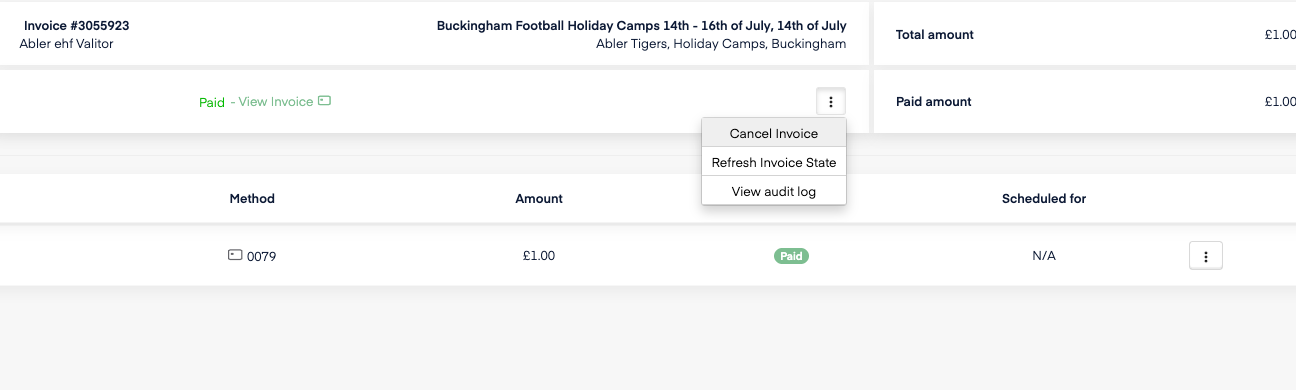
En la vista de la factura, comprueba en Method que el pago se hizo con tarjeta. Comprueba también el importe pagado.
Selecciona el icono de los tres puntos junto a Paid - View invoice y después Cancel Invoice.
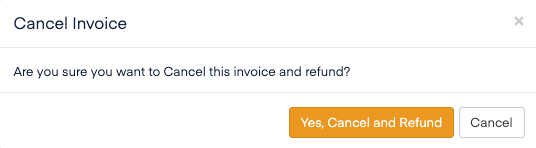
Selecciona Yes, Cancel and Refund. El pago se habrá revertido y la cuenta quedará cerrada. El titular de la tarjeta recibirá el dinero en un plazo de dos días.
Un miembro ha pagado el importe completo de un campamento, pero solo ha asistido a una parte y quieres hacer un reembolso parcial
Sigue exactamente los pasos anteriores hasta llegar a la pantalla de la factura.
En la factura, en Method, comprueba que el pago se hizo con tarjeta. Haz clic en el icono de los tres puntos junto al pago y selecciona Refund payment.

En el cuadro de diálogo que se abre, selecciona Partial Refund e introduce el importe que quieres reembolsar. Selecciona Refund.
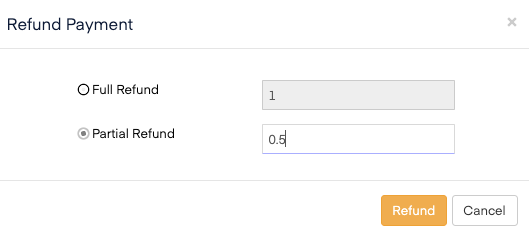
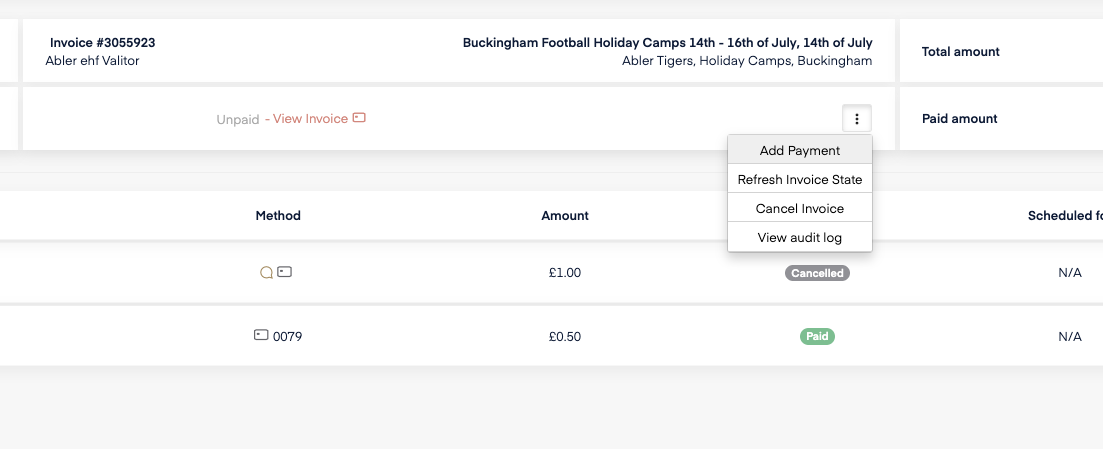
La factura pasará al estado Unpaid. Para cerrarla y marcarla como pagada, haz clic en el icono de los tres puntos junto a Unpaid - View invoice y selecciona Add Payment.
Selecciona Cancellation como tipo de transacción e introduce el saldo restante para que el importe total quede en 0.
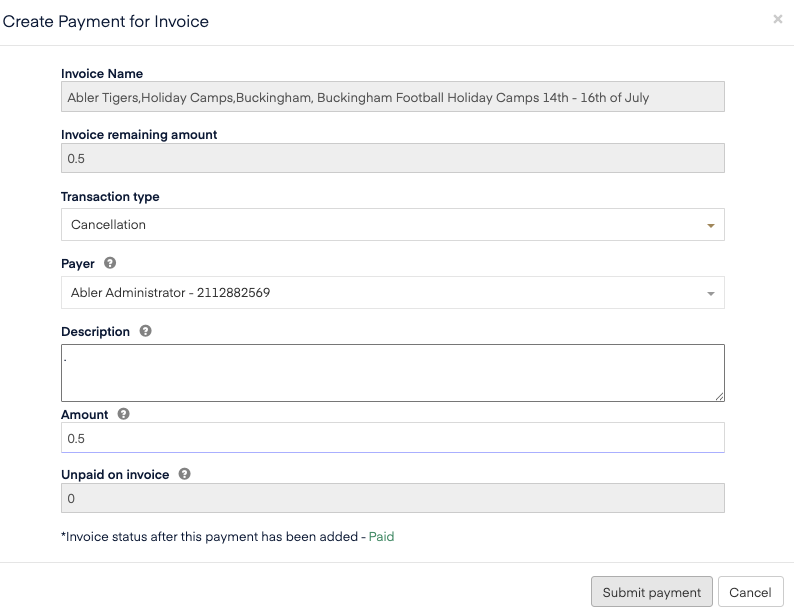
La factura quedará marcada como pagada y el proceso habrá terminado.