
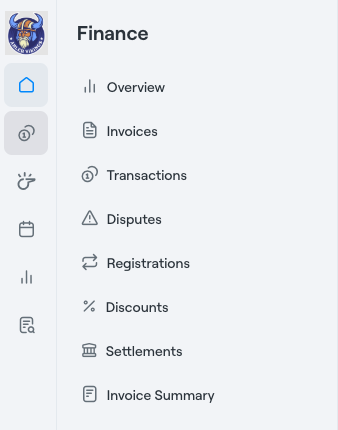
Abler ofrece tres pestañas clave en la sección Finance para ayudarte a gestionar la actividad financiera de tu club, cubriendo todo el flujo de pago, desde la generación de ingresos hasta los pagos a tu club:
- Invoices – Muestra todas las facturas emitidas por inscripciones, incluido su estado de pago. Se crean automáticamente cuando un usuario se inscribe en un servicio o cuando un administrador inscribe a un miembro en un servicio.
- Transaction – Muestra todos los pagos realizados sobre esas facturas, incluidos pagos con tarjeta, descuentos y entradas manuales hechas por el administrador.
- Settlement – Lista de todos los pagos del procesador de tarjetas a la cuenta bancaria del club, con comisiones y desglose de transacciones.
Juntas, estas herramientas te dan una visión completa de lo que se ha facturado, pagado y recibido.
Ve a la sección Finance en el menú de la izquierda para acceder a las tres pestañas.
Invoices
La pestaña Invoices muestra todas las facturas vinculadas a inscripciones de tu club o sus divisiones. Esto te permite:
Hacer seguimiento de lo facturado, es decir, de los ingresos generados
Comprobar qué facturas están Paid, Unpaid, Split payment, Split failed, Cancelled o Archived
Revisar los importes cobrados y los descuentos aplicados
Comprobar el estado de las facturas
Cada fila de la lista de facturas representa una factura, con los siguientes detalles:
| Columna | Descripción |
|---|---|
| User | Nombre del usuario (normalmente un tutor o jugador) vinculado a la factura. |
| Division | La división (p. ej., Baloncesto). |
| Group | El grupo específico dentro de la división, si corresponde. |
| Title | El nombre de la inscripción o membresía. |
| Invoice Nr | Número de factura único. Haz clic para ver la factura y hacer cambios. |
| Total Amount | El importe total cobrado. |
| Paid Amount | Importe que se ha pagado. |
| Invoice Date | Cuándo se creó la factura. |
| Due Date | Cuándo vence la factura (si corresponde). |
Las facturas con un importe total de 0 suelen indicar un descuento del 100 % o una inscripción gratuita.
Ver y gestionar facturas
Haz clic en el número de factura para abrir los detalles de la factura. Desde ahí puedes añadir transacciones manualmente, como un descuento, una cancelación o un reembolso, tanto parcial como total, y otros tipos de pago, como transferencia bancaria o pago en efectivo. Las fechas de vencimiento no se pueden cambiar.
Usa las casillas de la izquierda para seleccionar varias facturas. Esto solo se usa para cancelar facturas impagadas de forma masiva.
Panel de filtros (lado derecho)
Usa los filtros para acotar los resultados:
Sort criteria (Date created / Date updated)
Division
Destination account
Club service
State (p. ej., Overdue)
Type
Manual payments
Invoice number
Transaction number
User name, email, or ID
Total amount (mayor/menor que)
Haz clic en Search para aplicar los filtros o en Reset filters para borrarlos.
Selector de rango de fechas
Usa el selector de fechas de la parte superior izquierda para filtrar facturas por:
Today
Last week
This month
Custom range
Opciones de descarga
Haz clic en el botón Other de la esquina superior derecha para descargar:
Invoice list – Una hoja de cálculo con los estados de las facturas, importes y datos de los usuarios.
Payment list – Un desglose de todos los pagos realizados sobre las facturas seleccionadas, incluidos métodos de pago y fechas.
Transactions
La pestaña Transactions complementa la pestaña Invoices mostrando todos los pagos vinculados a las facturas. Cada fila de esta lista representa una única transacción, ya sea un pago con tarjeta, un descuento, una cancelación o un pago introducido manualmente por el administrador.
Esta lista te ayuda a:
Hacer seguimiento de cómo y cuándo se pagan las facturas
Confirmar qué pagos se han recibido
Detectar pagos que faltan o que han fallado
Revisar descuentos y pagos añadidos manualmente por el administrador
Cruzar pagos con facturas para conciliación e informes
Combinando esta lista con la lista de Invoices, puedes ver tanto lo facturado como lo pagado.
Tipos de pago
Pagos con tarjeta – Realizados por los usuarios mediante el pago en línea.
Descuentos automáticos – Aplicados durante la inscripción (p. ej., descuento por hermanos).
Pagos del administrador – Introducidos manualmente por los administradores (p. ej., efectivo, reembolso, cancelación).
Explicación de las columnas
| Columna | Descripción |
| Authorized | Fecha y hora en que se registró el pago. |
| Division | La división a la que pertenece el pago. |
| Group | El grupo o equipo con el que está relacionado el pago. |
| Payer | El usuario que realizó el pago o está vinculado a él. |
| Method | Método de pago (p. ej., tarjeta, efectivo, descuento, manual). |
| Amount | Valor del pago. |
| Status | Paid o Unpaid. |
| Invoice Nr | Factura vinculada. Haz clic para ver los detalles de la factura. |
Filtros
Los filtros disponibles incluyen:
Division
Destination account
Club service
State (Paid / Unpaid)
Type (tarjeta, descuento, manual, etc.)
Invoice number
Transaction number
External reference
User
Amount range
Haz clic en Search para aplicar los filtros o en Reset filters para borrarlos.
Descarga
Haz clic en el botón Other de la esquina superior derecha para exportar la lista de pagos (transacciones) y crear tu propia vista agregada de los datos.
Pestaña Settlements – Consulta información más detallada aquí
La pestaña Settlements muestra el último paso del proceso de pago: cuando los pagos con tarjeta se transfieren del proveedor de pagos a la cuenta bancaria del club.
Cómo funcionan las liquidaciones
El usuario se inscribe y paga con tarjeta: se crea y se paga una factura.
Los fondos se retienen temporalmente: el procesador de pagos (p. ej., Adyen) verifica y retiene los fondos.
Liquidación: el procesador de pagos envía los fondos a la cuenta bancaria del club según el ciclo de liquidación del club, p. ej., semanal.
Abler registra la liquidación: Abler muestra el pago en la pestaña Settlements, con importes, comisiones y detalles de las transacciones en una descarga de Excel.
Si una liquidación muestra un importe negativo, significa que se ha procesado un reembolso.
Ver liquidaciones
Ve a la sección Finance en Abler.
Selecciona Settlements en el menú.
Usa los filtros para acotar por fecha o división.
Selecciona una o varias liquidaciones.
Haz clic en Other para descargar el informe de liquidaciones en Excel.
Detalles de la exportación a Excel
El archivo de Excel exportado incluye dos pestañas:
Pestaña Payments – Resumen de cada liquidación:
Settlement Number
Paid Date
Payout (importe neto transferido)
Gross Amount
Transaction Fees
Transaction Count
Pestaña Transactions – Desglose de cada liquidación, con las transacciones que incluye:
Participant
Payer
Service Bought
Invoice Number
Net Amount
Fees
Gross Amount
Cruzar facturas
Para buscar una factura concreta que aparece en la exportación de liquidaciones:
Usa la barra de búsqueda de Abler.
Escribe
invoice: [número](sustitúyelo por el número de factura real).Pulsa Enter para abrir la factura.
En la página de la factura, haz clic en Paid para ver el número de autorización.
Compáralo con el número de la columna U de la descarga de Excel.
Usando juntas las pestañas Invoices, Transactions y Settlements, obtienes una visión completa del flujo financiero, desde la inscripción hasta el cobro y el pago al club.