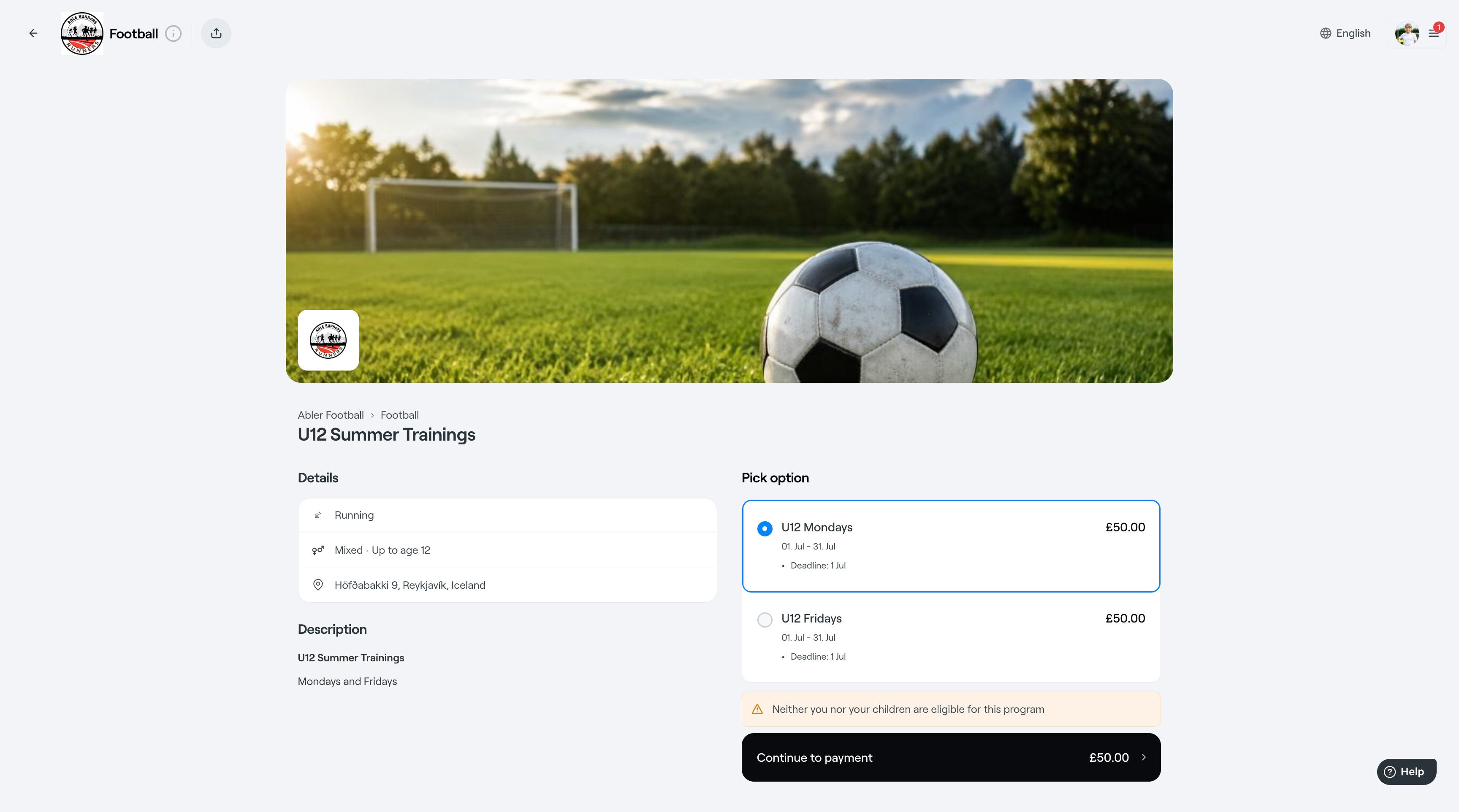
La pestaña Programme está pensada para que los administradores gestionen todos los programas del club o de la división seleccionada. Desde ella puedes ver los programas disponibles, consultar quién está inscrito en cada uno, crear programas nuevos con inscripción gratuita o de pago, editar programas existentes y duplicarlos.
Los programas son cualquier tipo de oferta del club que quieras promocionar en la tienda online de tu club.
- Para ver tus programas actuales en la tienda online, ve a la página Programs de tu club o división y haz clic en Preview.
- Para añadir un programa nuevo, ve a la página Programs de tu división y haz clic en Create Programme.
Los programas pueden usarse para cursos, entrenamientos, campus, membresías o cualquier actividad en la que los miembros puedan inscribirse.
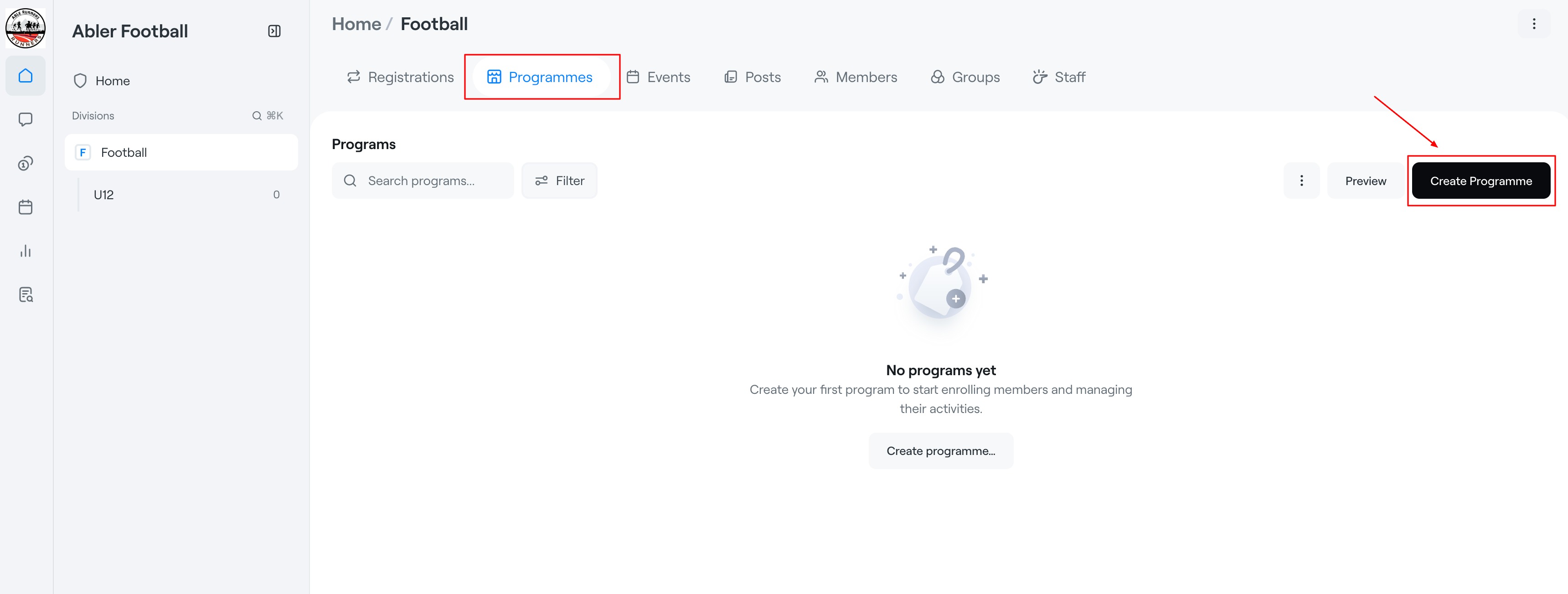
1. Abrir Programmes
- Ve a la pestaña Programmes.
- Haz clic en Create Programme.
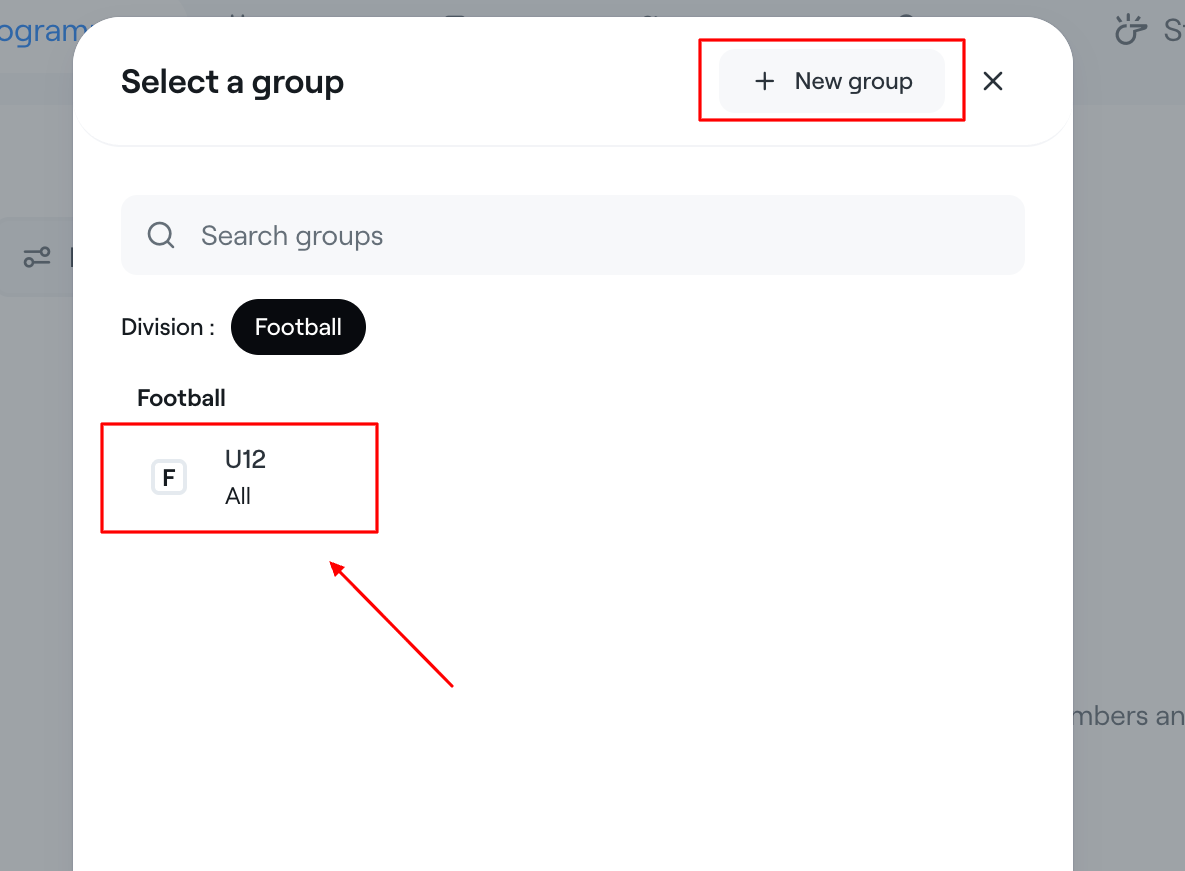
2. Seleccionar un grupo
Aparecerá una ventana Select a Group.
|  |
3. Introducir los datos del programa
Sube una imagen: así el servicio se verá bien en la tienda de Abler.
Nombre del programa
- Escribe el nombre del programa.
Ejemplos:
- U12
- Programa de desarrollo de porteros
Descripción
Añade una breve descripción que explique el objetivo del programa.
Información básica
- Género y grupo de edad: haz clic en la sección Mixed · All ages para desplegar los ajustes.
- Ubicación: selecciona tu instalación.
- Cuenta de pago.
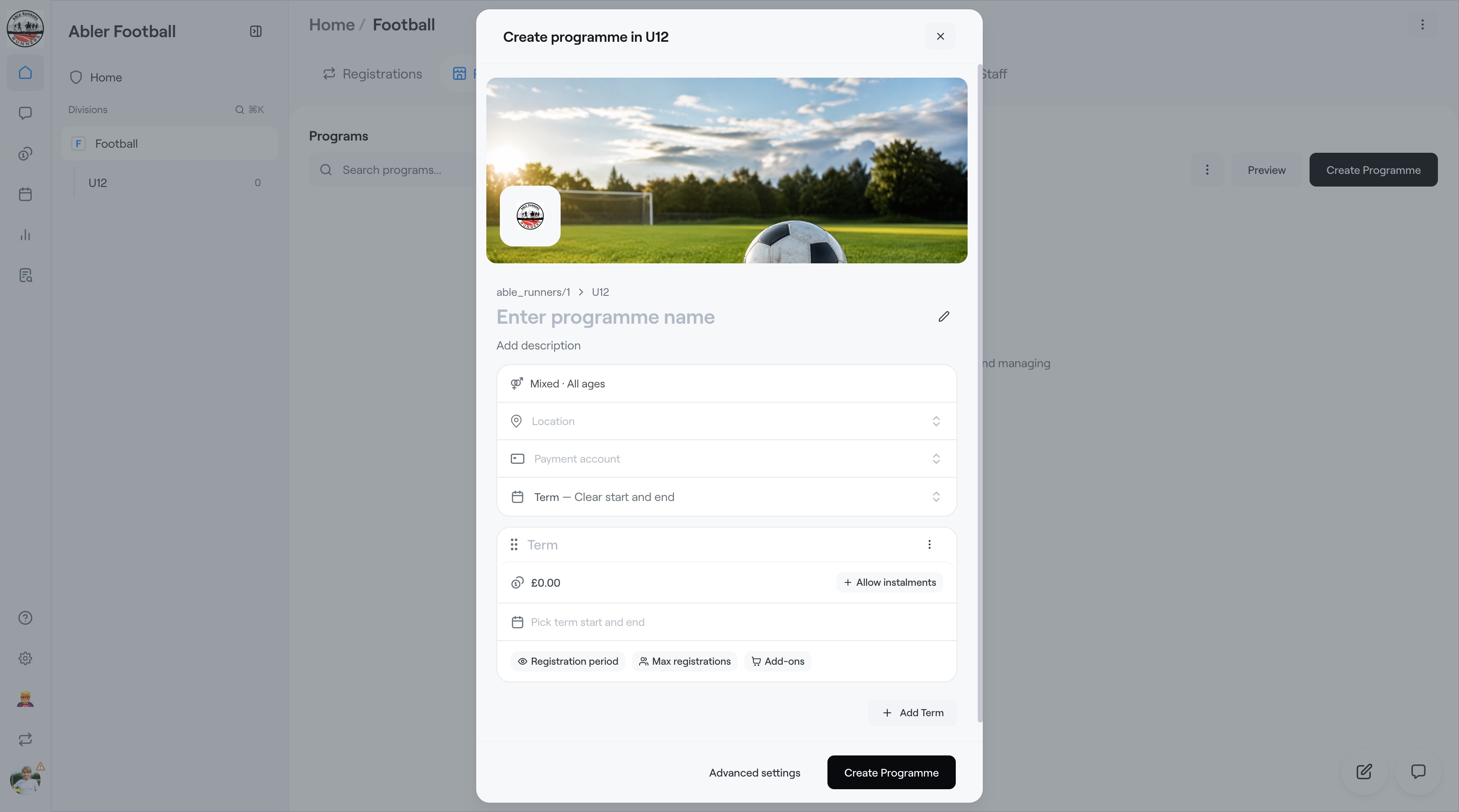
4. Elegir el tipo de programa
En Term – Clear start and end, elige una de estas opciones:
Term
- Cursos
- Campus
- Programas de temporada
- Bloques de entrenamiento de duración fija
Un programa de tipo Term tiene una fecha de inicio y de fin definidas.
Subscription
- Membresías continuas
- Programas de entrenamiento mensuales
- Pagos recurrentes
A los participantes se les cobra de forma periódica hasta que ellos o el club cancelen la suscripción.
5. Configurar el Term (opción del programa)
- Price: introduce la cuota del programa.
- Dates: selecciona las fechas de inicio y fin del programa o la suscripción.
- Registration Period: fecha de apertura y fecha de cierre de las inscripciones.
- Maximum Registrations: limita el número de participantes.
- Allow Instalments: permite que los participantes paguen en varios plazos en lugar de un único pago.
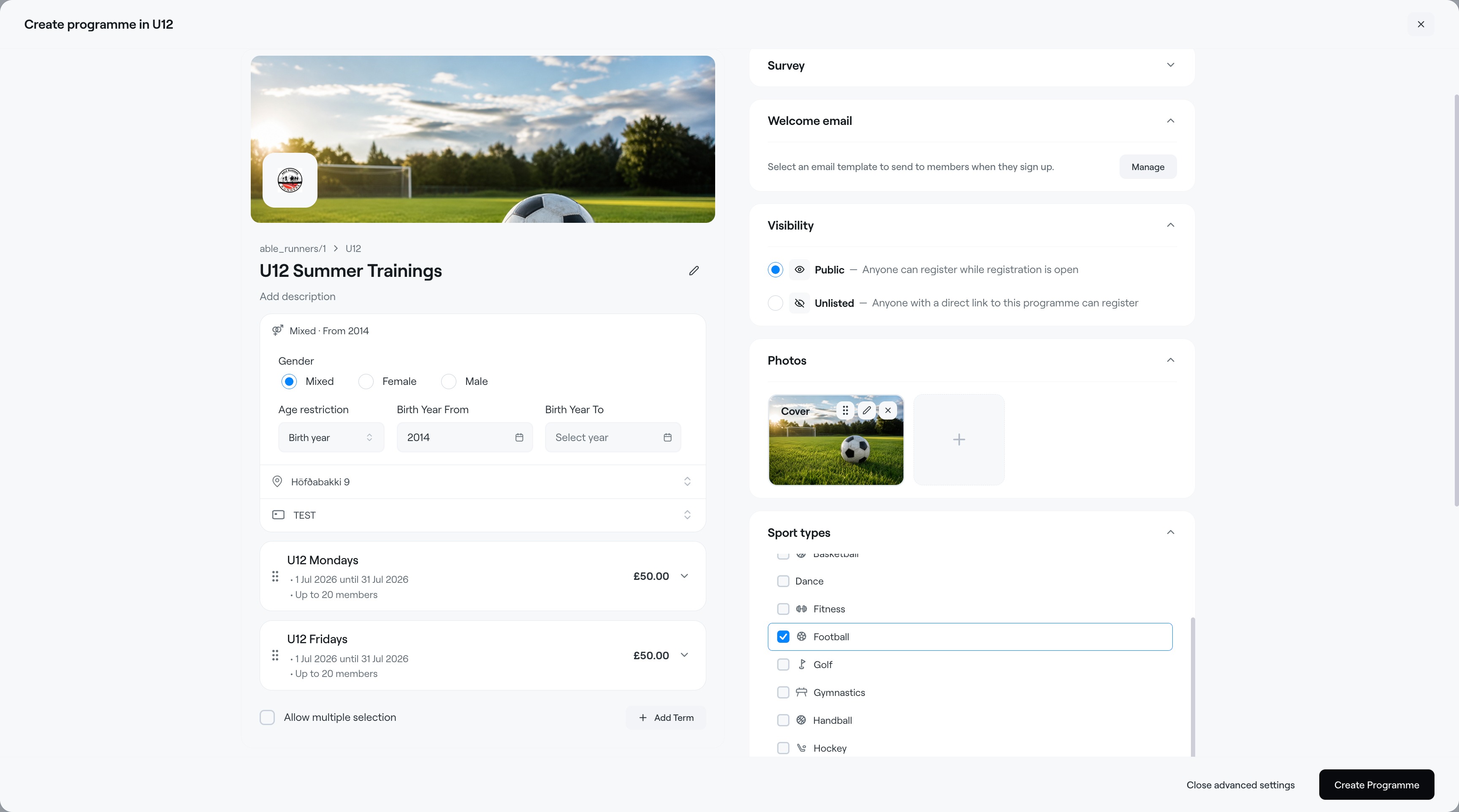
- Add Term: úsalo para crear varias opciones dentro del mismo programa.
Ejemplo:
- U12 lunes
- U12 viernes
Ajustes avanzados
Haz clic en Advanced Settings para acceder a más opciones del programa.
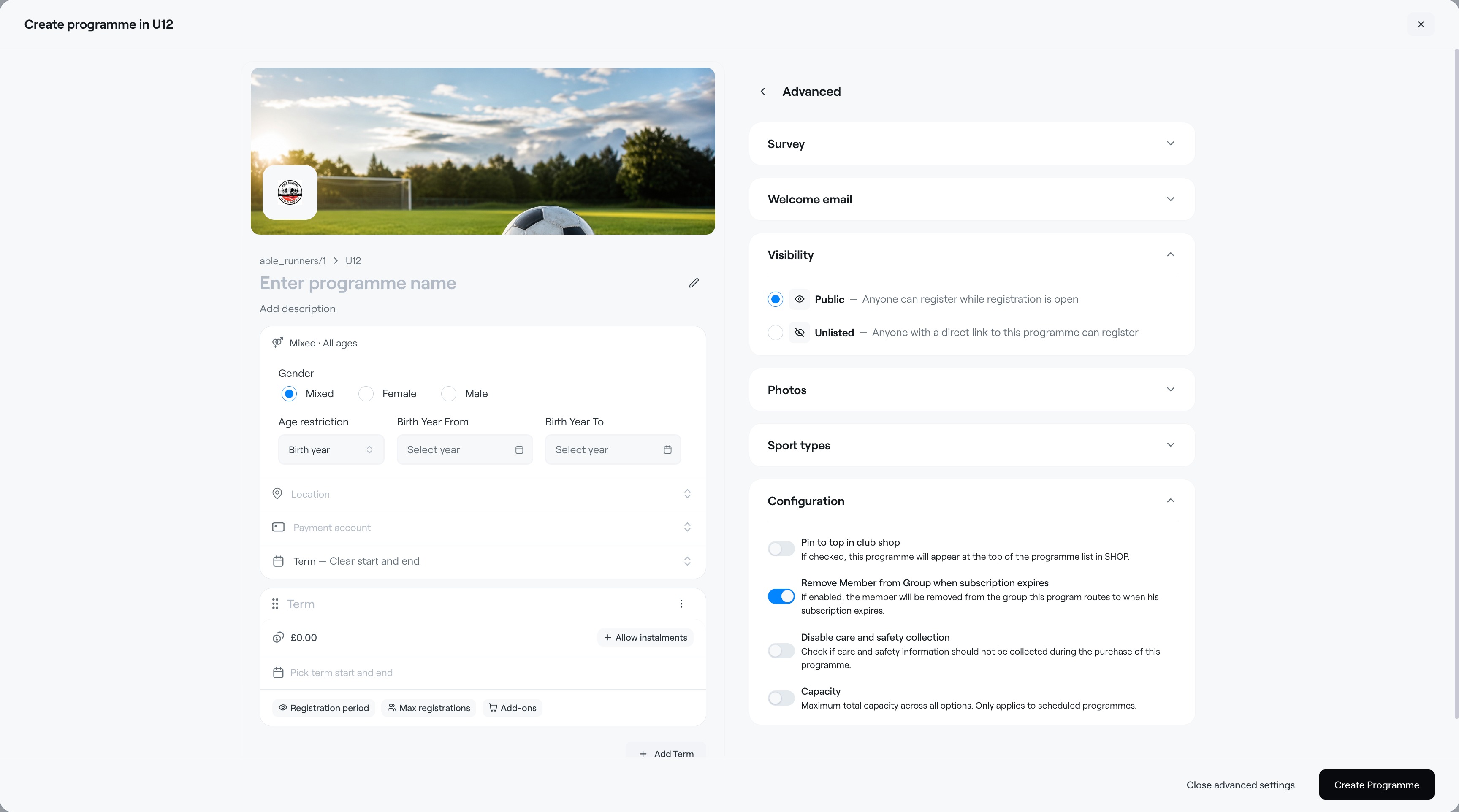
- Survey: añade preguntas personalizadas a la inscripción.
- Welcome Email: crea un correo automático que se envía tras la inscripción.
- Visibility: controla quién puede ver el programa.
- Photos: gestiona los ajustes de fotos del programa, incluidas la visibilidad y las subidas.
- Sport Types: selecciona el deporte o la actividad asociados al programa.
Ejemplo de configuración de un programa de tipo Term
Abler Marketplace