
Con los perfiles de descuento de Abler, puedes configurar descuentos automáticos por hermanos. Cuando un usuario compra un servicio vinculado a un perfil de descuento, el sistema crea un cupón de descuento que se aplica automáticamente en la siguiente compra dentro de la misma familia.
¿Cómo funcionan los descuentos por hermanos?
- Compra 1: El padre, madre o tutor inscribe al primer hijo y paga el precio completo.
- Compra 2: Otro hijo de la misma familia se inscribe: se aplica automáticamente un cupón de descuento (p. ej., 10 % de descuento).
- Compra 3: Otro hijo de la misma familia se inscribe: se aplica automáticamente un cupón de descuento (p. ej., 10 % de descuento).
El descuento se basa en que los hijos estén inscritos en el mismo árbol familiar en Abler.
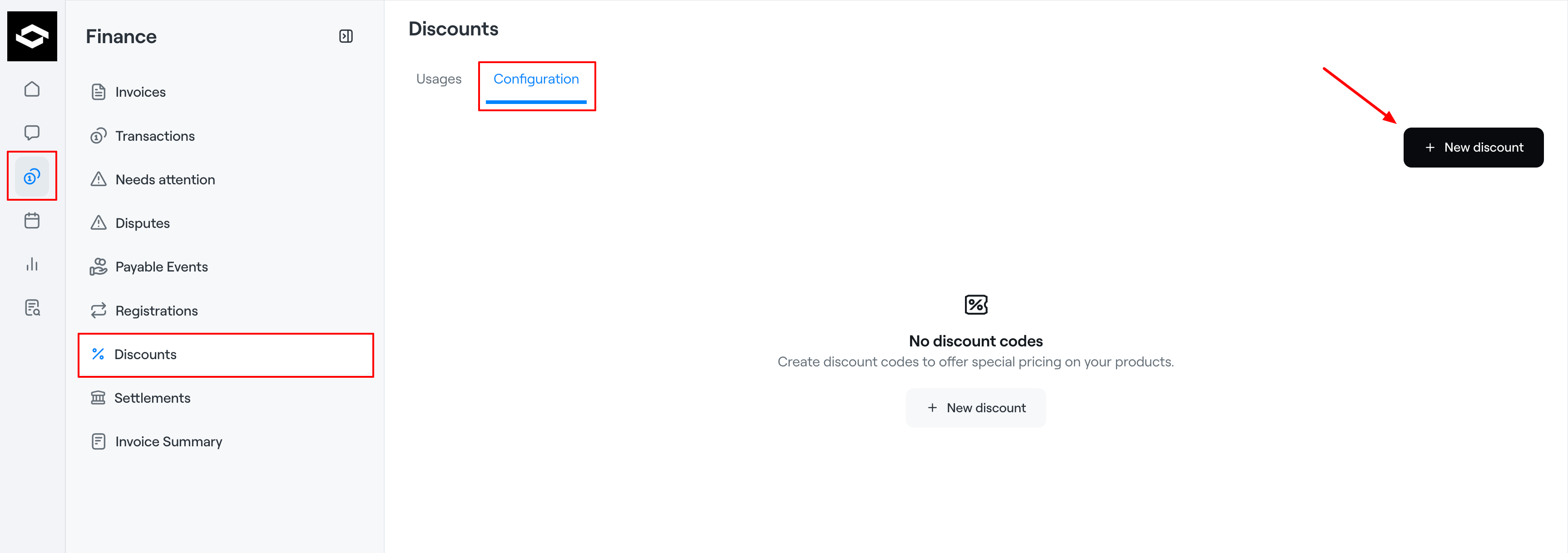
Paso 1: Crea un perfil de descuento
- Ve a Finance > Discounts > Configuration
- Haz clic en "New discount" > Elige el tipo de descuento "automatic discount"
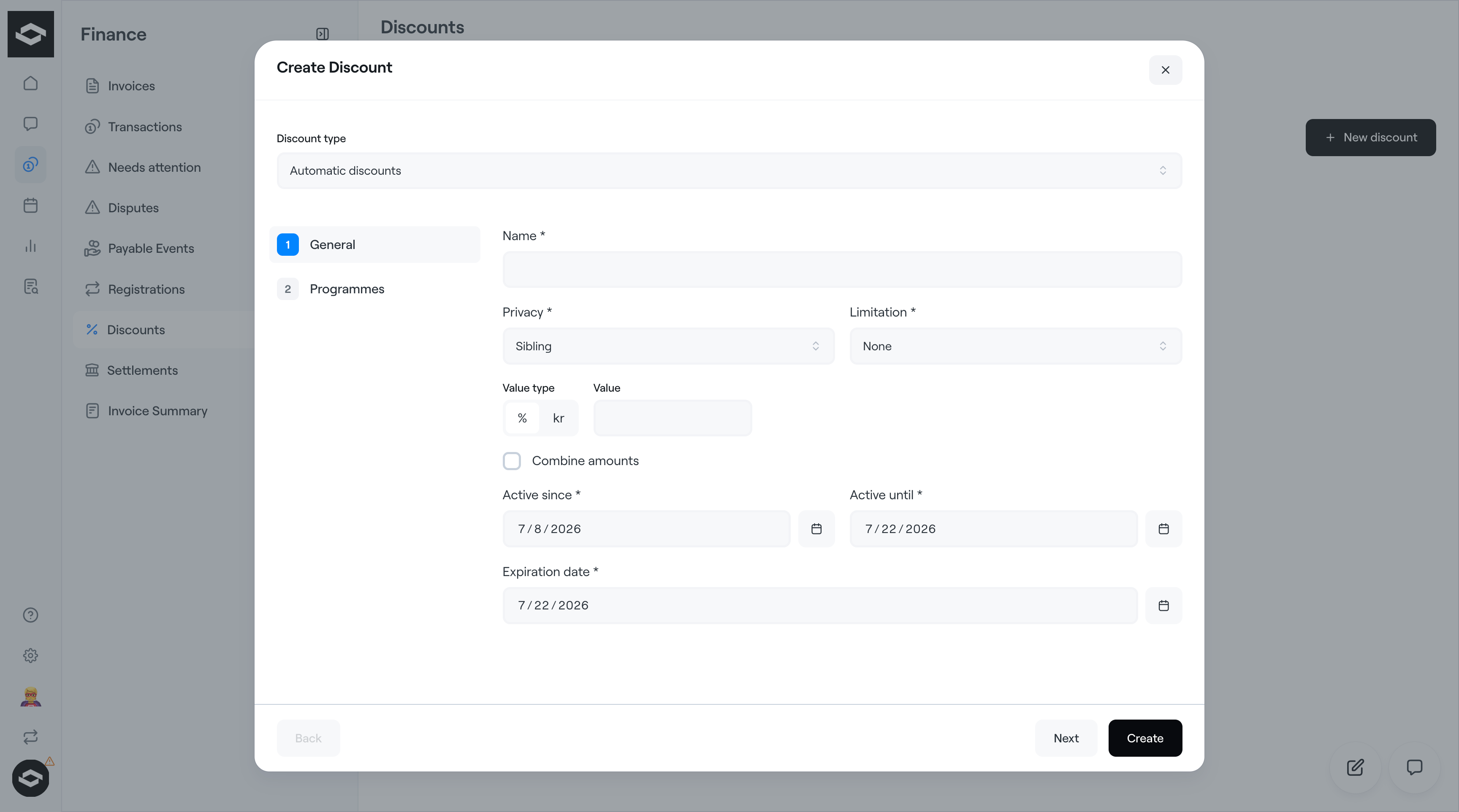
- Rellena lo siguiente:
General Settings
- Name: p. ej., “Sibling Discount”
- Privacy: Siblings
- Value type and value: Descuento porcentual (p. ej., 10 %) o importe.
Limitations
- None: El descuento se aplica a todos los servicios
- Same Division El descuento solo se aplica dentro de la misma división
- Multi Division: El descuento se aplica entre distintas divisiones
- Multi Group: El descuento se aplica entre distintos grupos
- Multi Service: El descuento se aplica a servicios distintos del comprado originalmente
Calculation Rules
- Si “Combine Amounts” no está marcado: el descuento solo se calcula a partir de la segunda compra
- Si “Combine Amounts” está marcado: el descuento se calcula como la media ponderada de las dos compras más recientes
Ejemplo:
Si el descuento es del 10 % y los importes de las facturas son los siguientes:
Factura 1: 50.000
Factura 2: 10.000
Factura 3: 30.000
El descuento se calcula así:
Compra 1 = 0 (sin descuento)
Compra 2 = (50.000 + 10.000) / 2 * 10 % = 3.000
Compra 3 = (10.000 + 30.000) / 2 * 10 % = 2.000Nota: el orden de las compras 1 y 2 no importa para el descuento de la compra 2, ya que se calcula como media ponderada de ambas. Sin embargo, en la compra 3 el descuento se basa en las compras 2 y 3, por lo que el importe puede variar según cuál haya sido más cara.
Esto significa que el comprador obtiene un descuento mayor si el servicio más caro se compra después.
Esto solo se aplica si se compran tres servicios. Si solo se compran dos, el orden no afecta al descuento.
Timing
- Active since: Coupons Issued From / cuándo empiezan a aplicarse los descuentos
- Active until: Coupons Issued Until / cuándo dejan de generarse los descuentos
- Expiration date: Coupon Expiration / fecha final a partir de la cual caducan todos los cupones
Paso 2: Vincula el perfil de descuento a un servicio
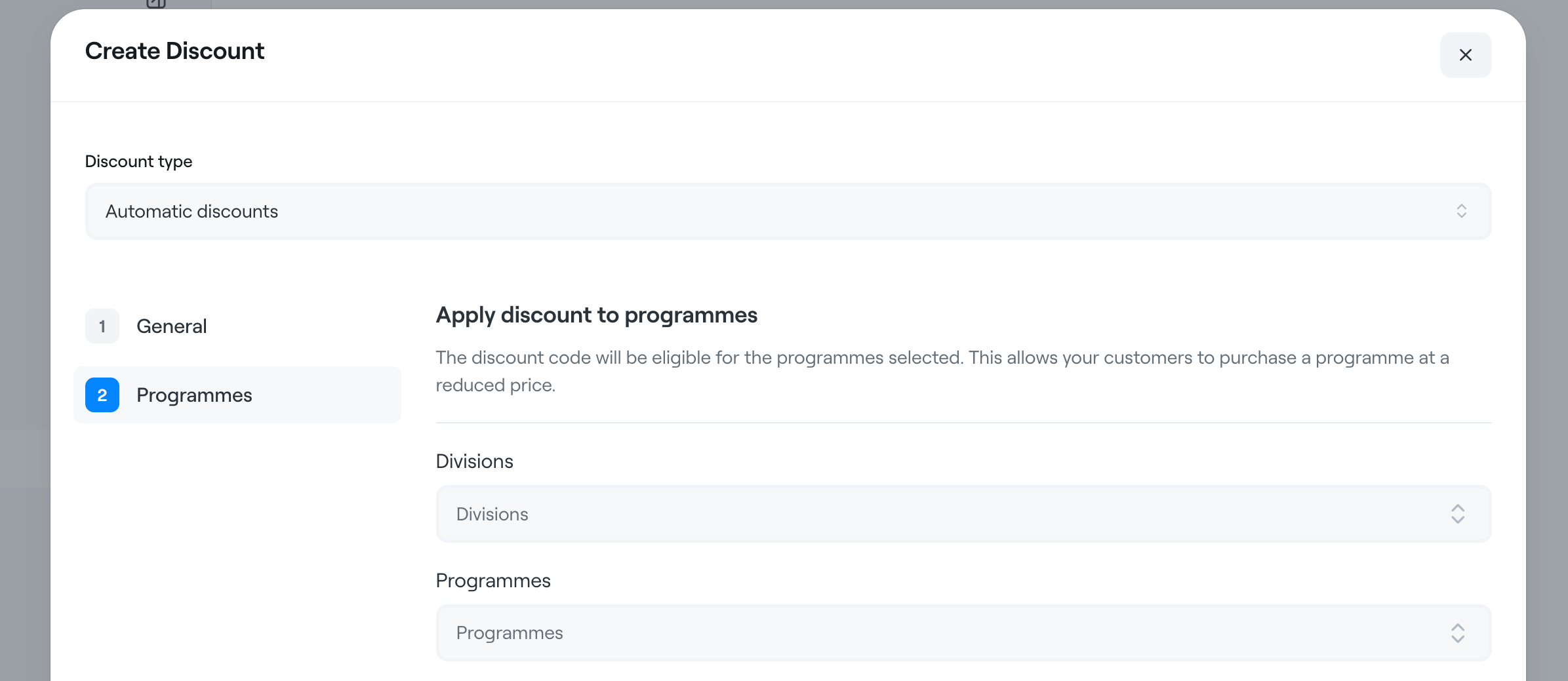
Programa
- Selecciona la división en la que debe estar activo el descuento.
- Selecciona el programa en el que debe estar activo el descuento.
También puedes añadir un perfil de descuento al servicio más adelante.
- Abre el servicio al que se debe aplicar el descuento
- Selecciona uno o varios perfiles de descuento para vincularlos
- Save
Nota: el descuento no se aplica de forma retroactiva si un padre, madre o tutor ya había pagado antes de vincular el descuento.
Consulta el artículo: Preinscribir a un participante con descuento
Ejemplo:
- El hijo 1 se inscribe y paga el precio completo
- El hijo 2 se inscribe en otro curso y obtiene un 10 % de descuento
Si “combine amounts” está activado, el importe del descuento puede variar según el orden de las compras.
Artículos relacionados:
- Preinscribir a un participante con descuento
- Vincular un perfil de descuento a un servicio
- Descuentos entre departamentos y dentro del mismo departamento