
Los grupos sirven para clasificar a los participantes y facilitan la gestión de equipos, eventos y programas de entrenamiento. Algunos grupos habituales son "Sub-10", "Sub-18" o "Campamento de vacaciones", y puedes dividirlos en subgrupos más pequeños para entrenamientos o competiciones específicos.

Al crear un servicio o producto para la venta (como una cuota de socio, una suscripción o un campamento), es importante asociarle el grupo correcto. Así todas las inscripciones se asignan automáticamente al grupo adecuado y puedes programar eventos, registrar la asistencia y gestionar la comunicación fácilmente.

Si organizas bien los grupos, tu organización podrá comunicarse de forma más eficaz con los jugadores y sus tutores, por ejemplo, programando eventos y enviando mensajes y novedades dirigidos a los grupos que corresponda.
Para crear un grupo:
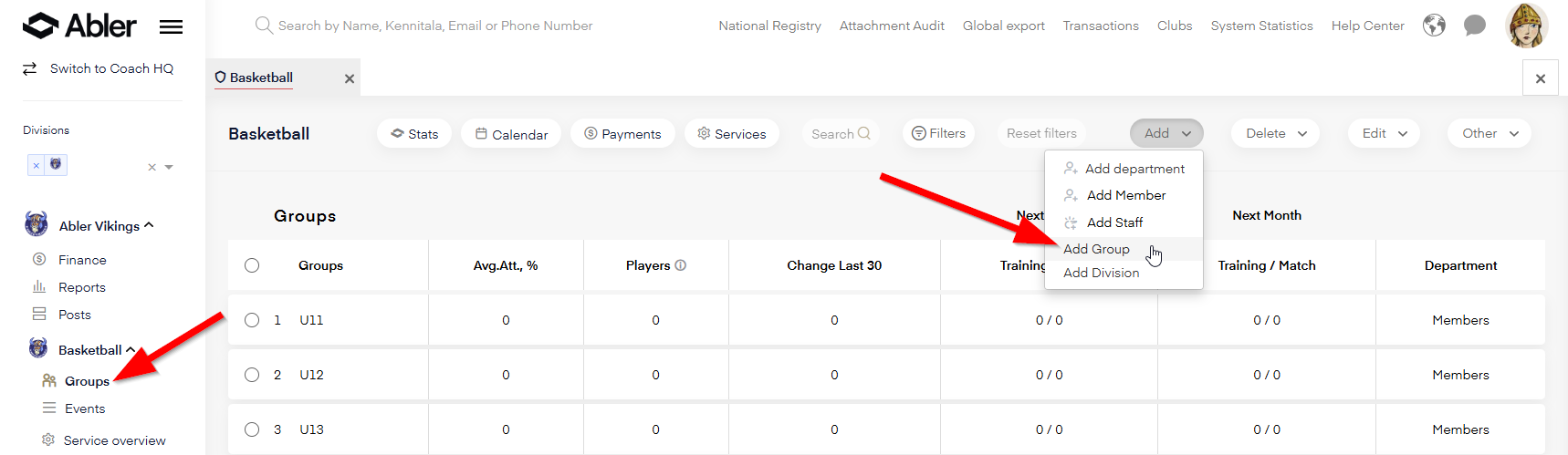
- En el menú de la izquierda, ve a Groups.
- Selecciona el botón Add y después Add Group en el menú desplegable.
- Rellena los datos del grupo:
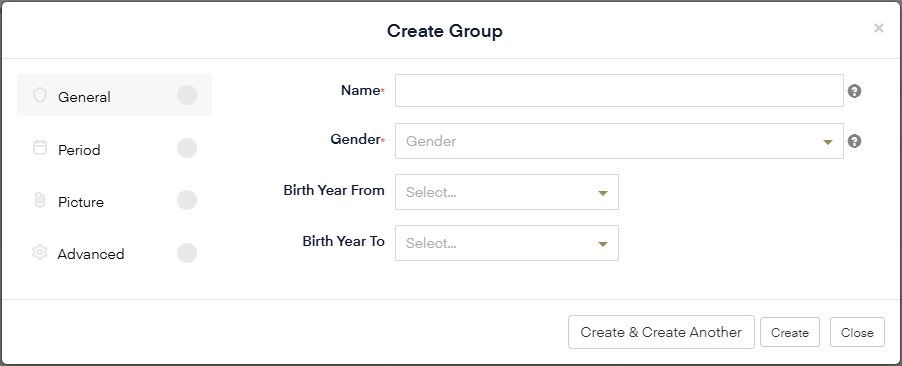
- Name (nombre): escribe un nombre para el grupo.
- Gender (género): selecciona el género correspondiente al grupo.
- Birth Year (año de nacimiento): selecciona el rango de edad de los participantes.
- Opcional: indica un periodo para registrar la asistencia del grupo (si corresponde).
- Opcional: sube una imagen para el grupo.
- Configura los ajustes avanzados:
- Department (departamento): asigna el grupo a un departamento concreto.
- Members visibility (visibilidad de los miembros): controla quién puede ver a los miembros del grupo. La opción predeterminada permite que los miembros se vean entre sí, mientras que la opción hidden (oculta) impide que los miembros vean a los demás miembros del grupo.
- Attendance Privacy (privacidad de la asistencia): controla quién puede ver la asistencia del grupo. De forma predeterminada solo la ven el entrenador y el jugador, pero puedes cambiarlo para que solo la vea el entrenador o todo el grupo.
- Colour (color): elige un color para identificar visualmente el grupo en el sistema.
- Guardians Enabled (tutores habilitados): marca esta opción si los tutores deben poder ver los eventos del grupo. Se suele usar cuando los participantes son menores de edad.
- Cuando termines, selecciona Create para guardar el grupo, o Create & Create Another para crear más grupos.
Editar y archivar grupos
Si necesitas ajustar la privacidad de un grupo, cambiar la visibilidad de la asistencia o hacer otros cambios, puedes editar el grupo.
Para editar un grupo:
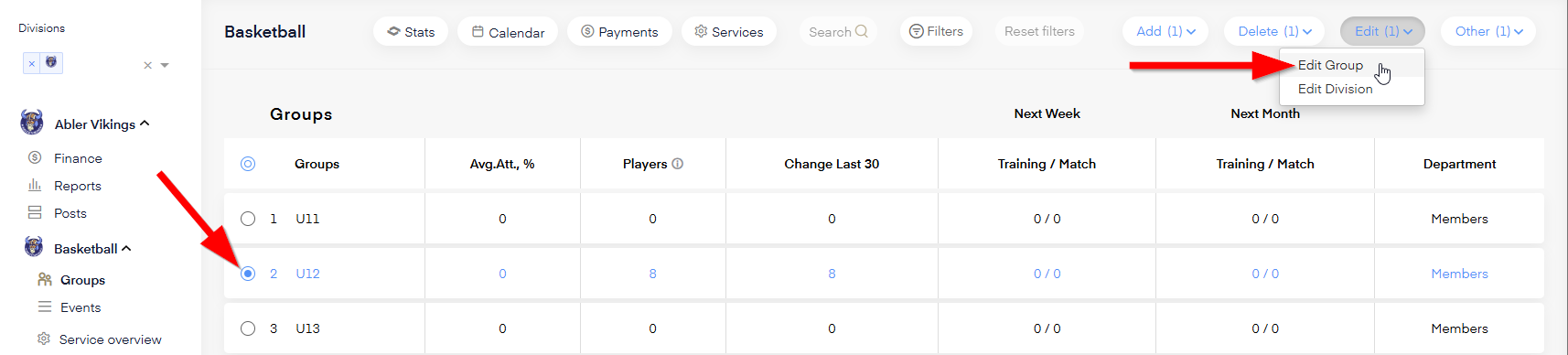
- Selecciona el grupo que quieres editar.
- Selecciona el botón Edit y después Edit Group en el menú desplegable.
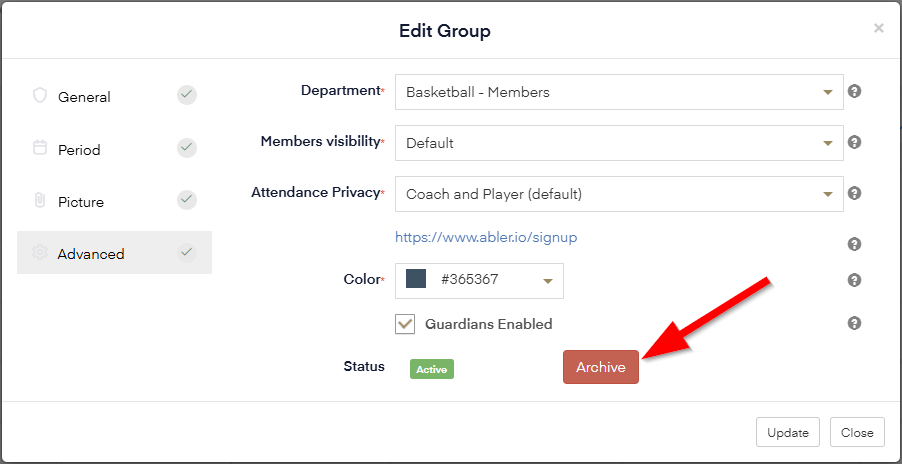
- En la ventana Edit Group, usa el panel de navegación de la izquierda para acceder a los distintos ajustes y hacer los cambios que quieras.
- Para retirar el grupo del uso activo, ve a los ajustes Advanced y selecciona Archive.
ARTÍCULOS RELACIONADOS
- Marcar tu grupo como privado
- Carga masiva de jugadores
- Añadir y quitar miembros de los grupos
- Enviar un mensaje a varios grupos
Palabras clave: grupos, administrador, visibilidad de la asistencia, privacidad del grupo