
Puedes crear subgrupos dentro de tu grupo para organizar a los miembros en categorías más pequeñas y crear eventos específicos para esos subgrupos.Por ejemplo, podrías crear subgrupos para:
- Principiantes
- Equipo A
- Porteros
- Y mucho más
Asignar subgrupos a eventos
Al crear eventos, puedes asignar uno o varios subgrupos al evento si es necesario, para asegurarte de que se incluye a los miembros correctos.
Configuración recomendada
Te recomendamos mantener siempre el subgrupo llamado "All", ya que es donde se añade a los jugadores automáticamente desde el principio. Así es más fácil comunicarte con todo el grupo y, a la vez, tienes la opción de crear subgrupos más específicos cuando lo necesites.
Esta función te ayuda a gestionar entrenamientos, partidos y la comunicación de forma más eficiente dentro de tu equipo.
En la app
1. Ve a los grupos y selecciona el grupo con el que quieres trabajar. Después selecciona Subgroups y haz clic en los tres puntos de la esquina superior derecha para añadir otro subgrupo.
2. Ponle un nombre al grupo y selecciona los miembros y entrenadores que deben estar en el subgrupo. Cuando hayas seleccionado a todos marcando los círculos junto a sus nombres, haz clic en Save en la esquina superior derecha.
 |  |
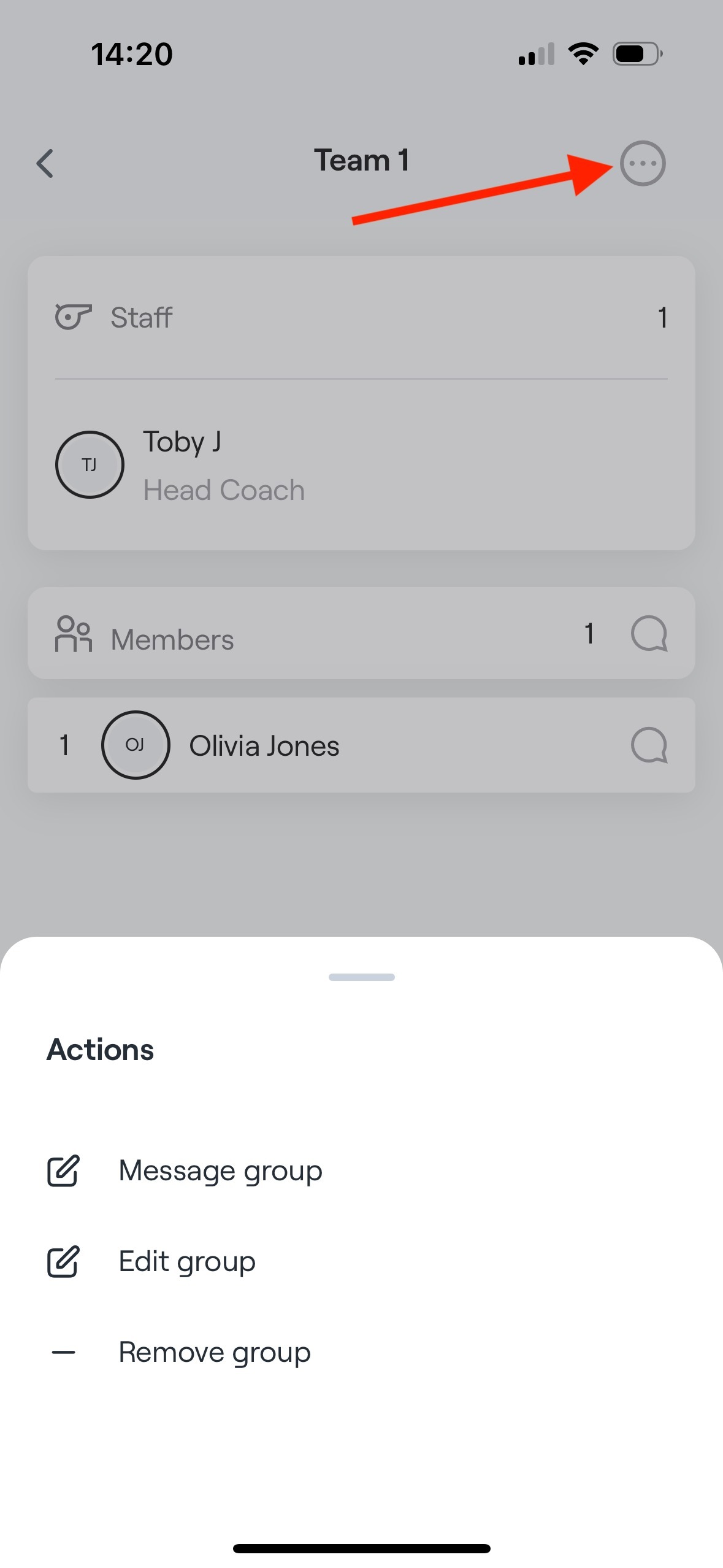
Editar subgrupos:
1. Si quieres editar o eliminar el grupo, haz clic en el subgrupo.
2. Después haz clic en los tres puntos de la esquina superior derecha y podrás elegir Message group, Edit group o Remove group. Para quitar a miembros o entrenadores, desmarca el círculo junto a su nombre.
 |  |
En el ordenador