
Abler incluye una función detallada de informes de asistencia que ayuda a entrenadores y administradores del equipo a gestionar la asistencia de forma eficiente. Aquí te explicamos cómo funciona la asistencia y cómo generar el informe de asistencia.
Cómo funciona la asistencia en Abler
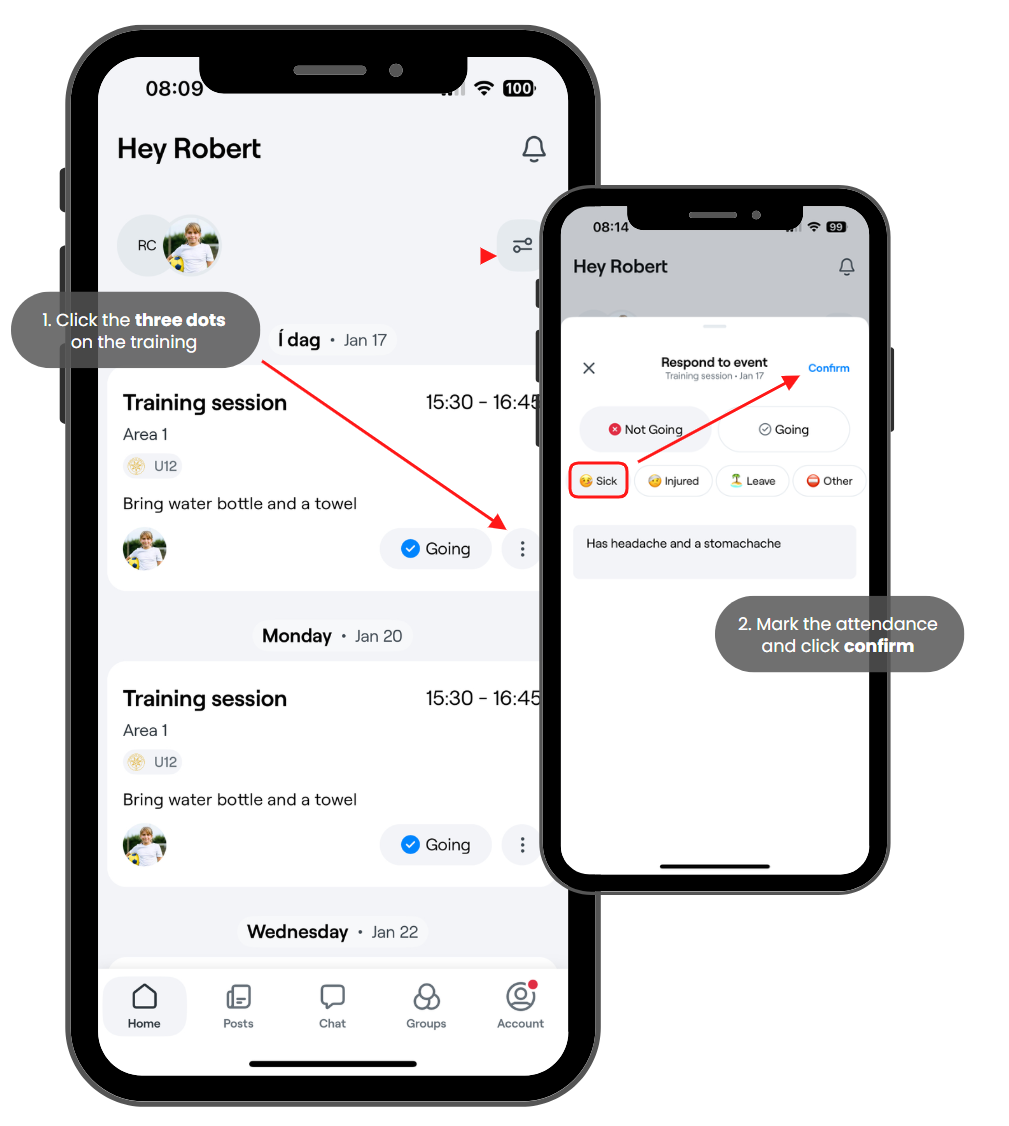
Asistencia marcada por el jugador o sus padres:
- Los jugadores o sus padres pueden indicar su asistencia a un evento seleccionando Going o Not Going.
- Si eligen "Not Going", pueden seleccionar un motivo (opcional):
- Sick (enfermo)
- Injured (lesionado)
- Leave (Holiday) (vacaciones)
- Other (otro)
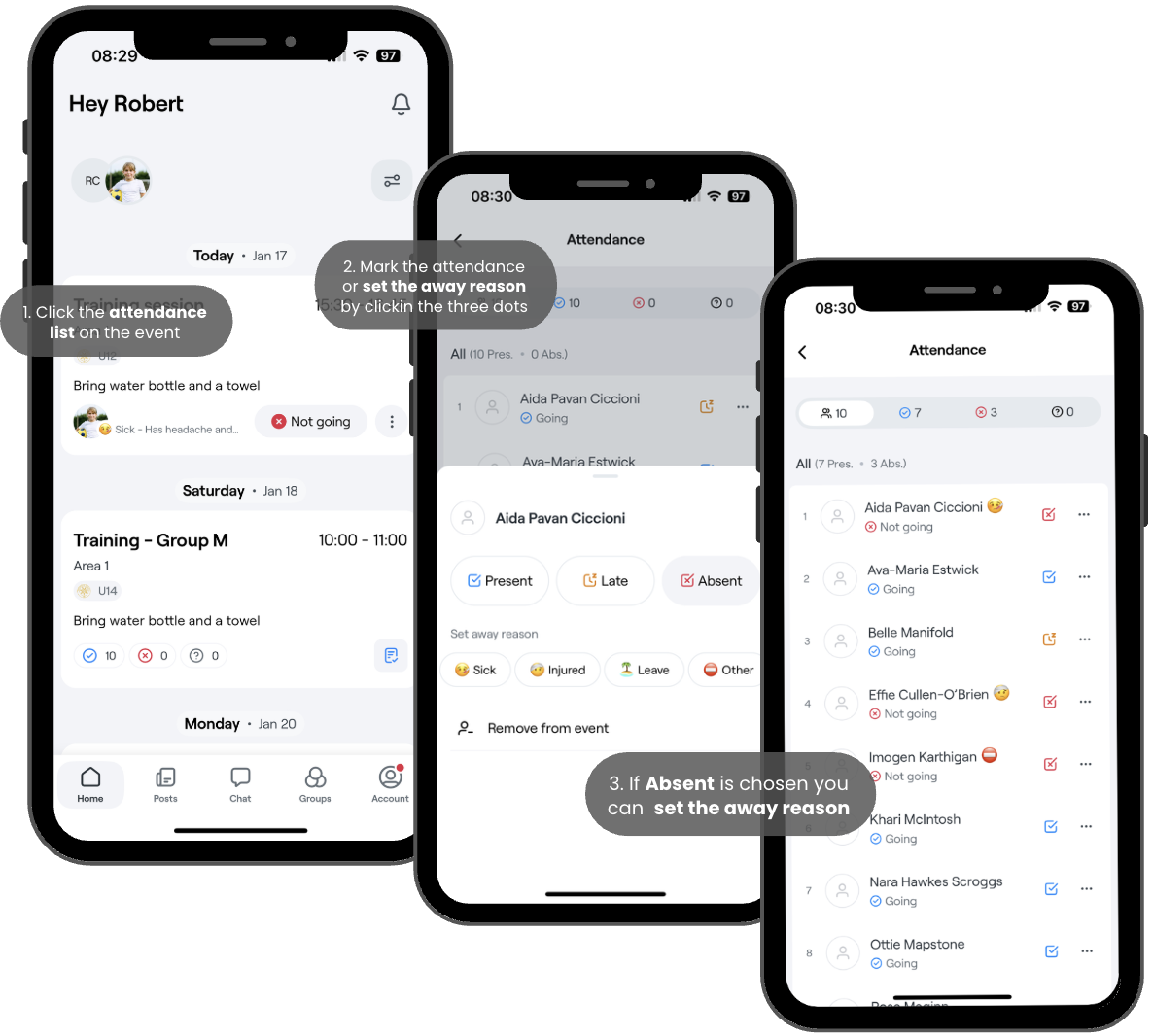
Asistencia marcada por el entrenador o el administrador:
- Los entrenadores y administradores son quienes confirman los registros de asistencia.
- Cuando el evento ha empezado o terminado, el entrenador o el administrador puede actualizar y confirmar la asistencia.
- La asistencia que marca el entrenador o el administrador es la que cuenta como registro definitivo en el informe de asistencia.
- Los entrenadores y administradores también pueden marcar a un jugador como late (tarde).
- Un entrenador puede registrar la asistencia tanto en la app como en la plataforma web. Un administrador solo puede hacerlo desde la sección de administración de la web, salvo que esté asignado como entrenador en el evento.
- Si un entrenador o administrador selecciona "Absent", puede elegir un motivo (opcional) entre los siguientes:
- Sick
- Injured
- Leave (Holiday)
- Other
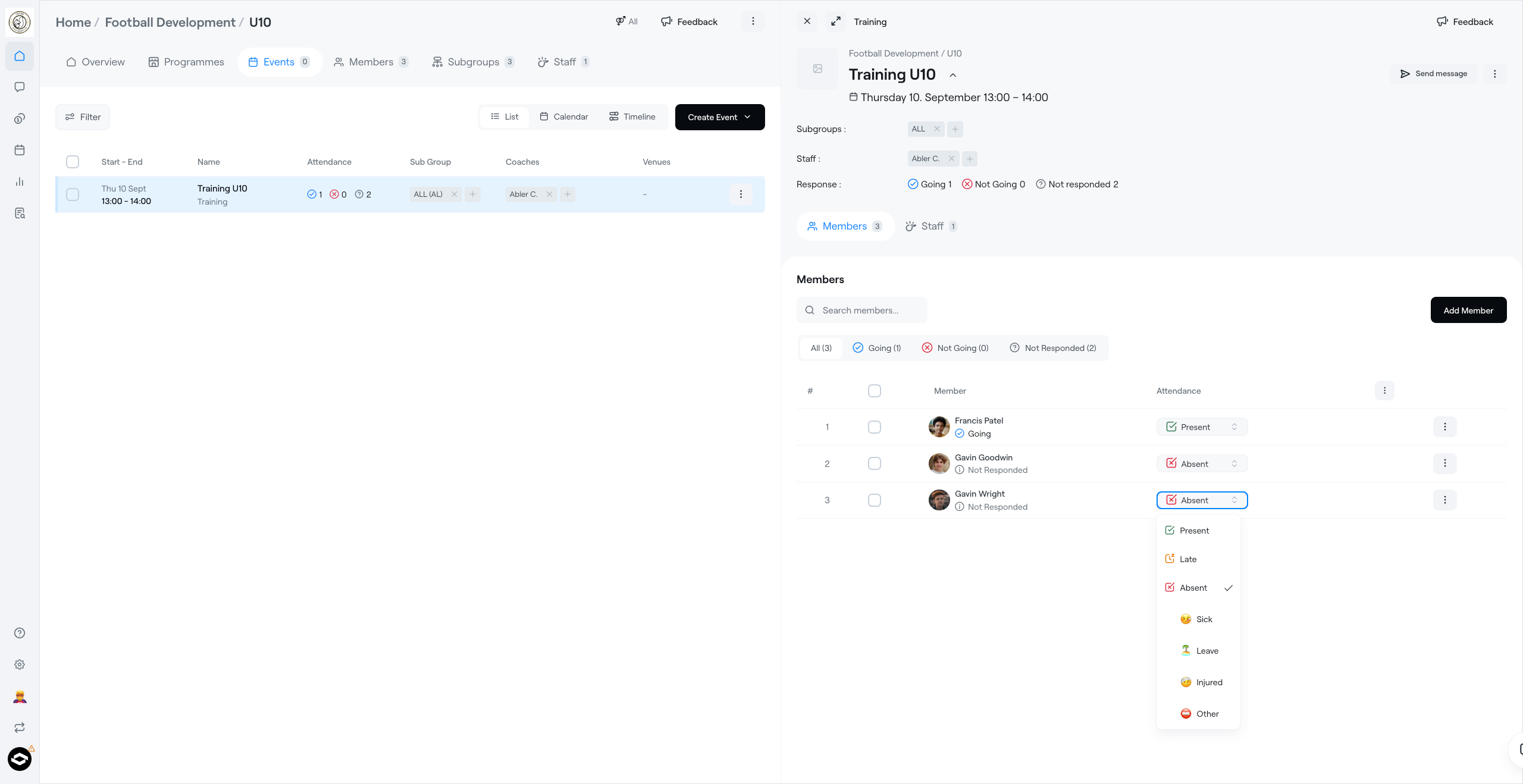
Así se ve en el navegador web
Haz clic en el evento y cambia la asistencia ("Attendance"):
Cómo acceder al informe de asistencia (PARA LA NUEVA VERSIÓN, PRÓXIMAMENTE)
Ve a Members en Coach HQ:
- Haz clic en la flecha junto a Members.
- Selecciona Attendance Report en el menú desplegable.
Define los criterios del informe:
- Personaliza tu informe eligiendo entre estos criterios:
- Event Type: elige el tipo de evento que quieres analizar (por ejemplo, partido, evento general o entrenamiento).
- Time Period: indica el intervalo de fechas del informe.
- Group: céntrate en un grupo concreto del equipo.
- Individual Players: revisa la asistencia de jugadores concretos.
- Birth Year: filtra a los jugadores según su año de nacimiento.
- Personaliza tu informe eligiendo entre estos criterios:
Genera el informe:
- Cuando hayas definido los criterios, genera el informe para ver los datos de asistencia.
- Puedes descargar el informe de asistencia en Excel pulsando los tres puntos de la derecha.
- Si un padre, jugador o entrenador ha marcado Sick, Leave, Injured u Other, aparecerá como Absent, pero con el motivo indicado.
