
Si un miembro tiene derecho a un descuento después de que se haya generado una factura, o si quieres aplicar un descuento durante la preinscripción, puedes ajustar manualmente el importe de la factura. A continuación tienes dos formas de aplicar un descuento: durante la preinscripción o en una factura ya existente.
EN ESTE ARTÍCULO
- Opción 1: Añadir un descuento durante la preinscripción
- Opción 2: Aplicar un descuento a una factura existente
Opción 1: Añadir un descuento durante la preinscripción
Para saber cómo inscribir a un miembro, consulta Inscribir a miembros en un servicio.
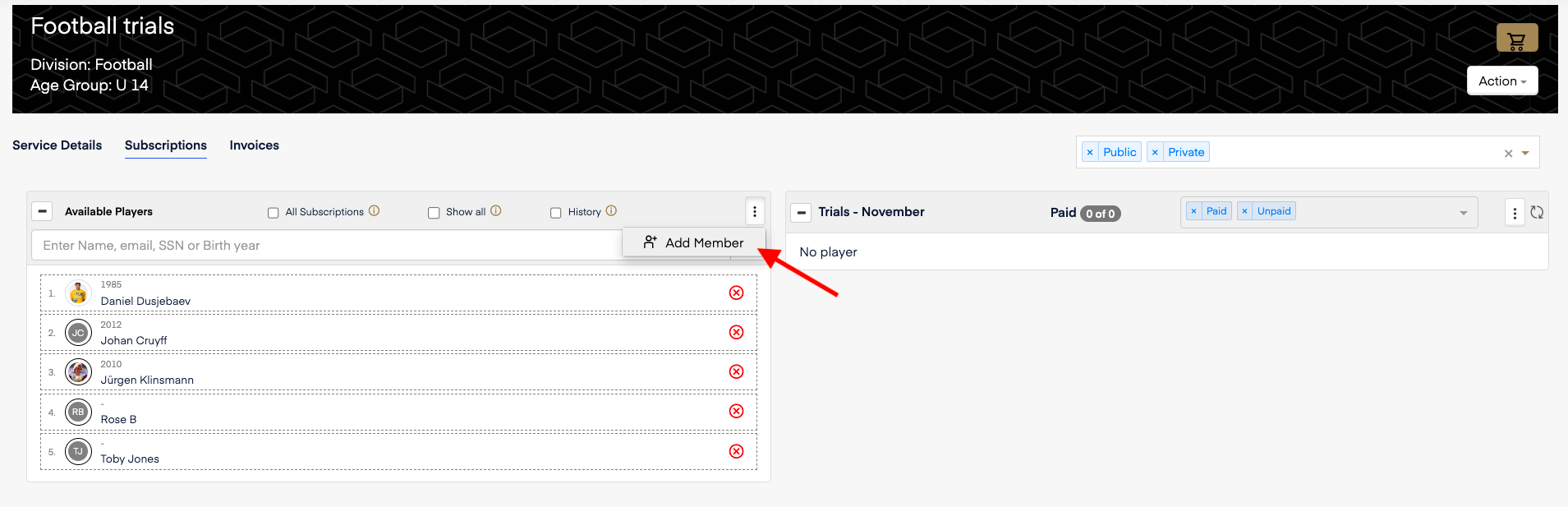
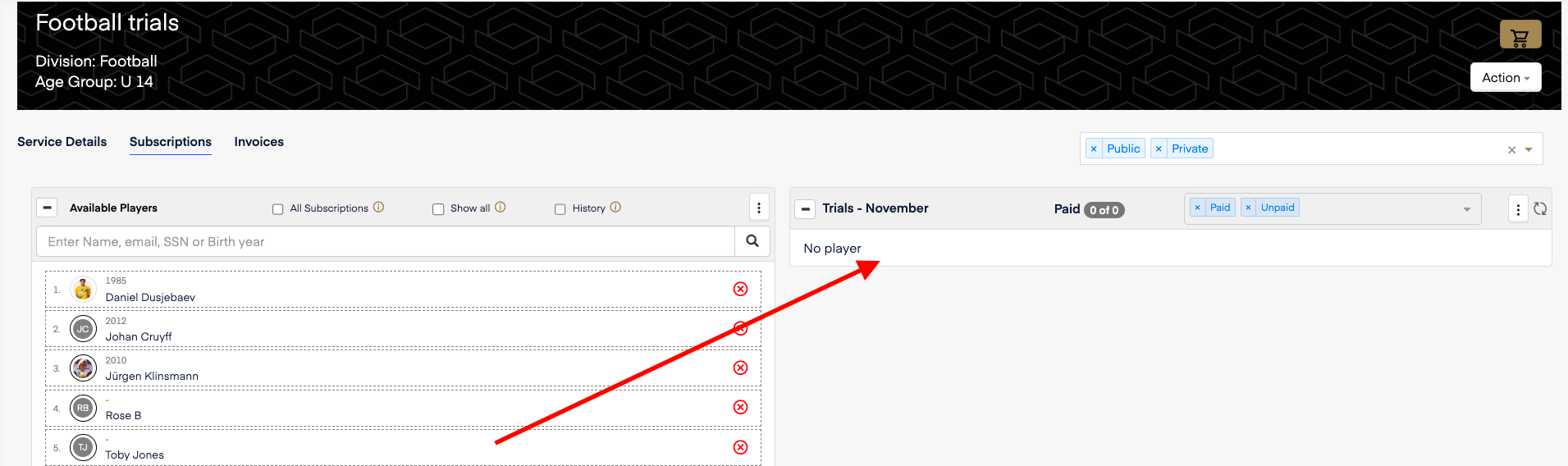
- Selecciona el servicio en el que quieres preinscribir al miembro. Añade al miembro al servicio y, a continuación, arrastra su nombre a la opción correspondiente, a la derecha.
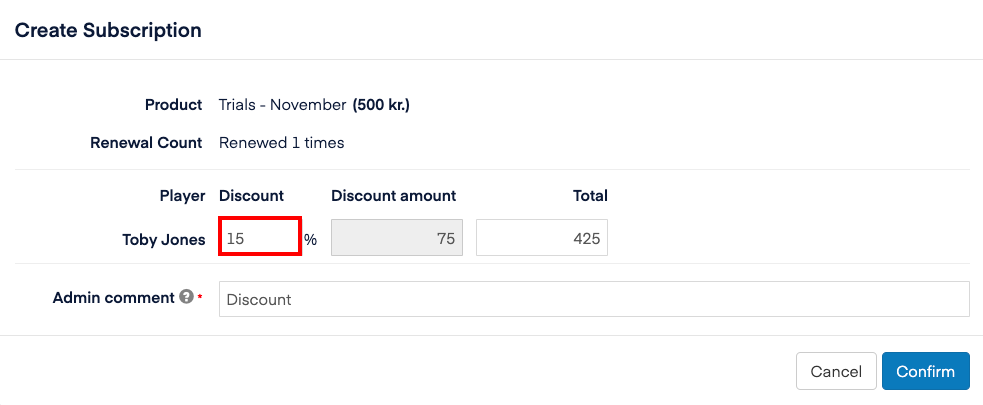
- En la ventana que se abre, introduce el importe del descuento. Selecciona Confirmpara guardar los cambios.
Opción 2: Aplicar un descuento a una factura existente
- Ve a Service overviewy selecciona el servicio correspondiente.

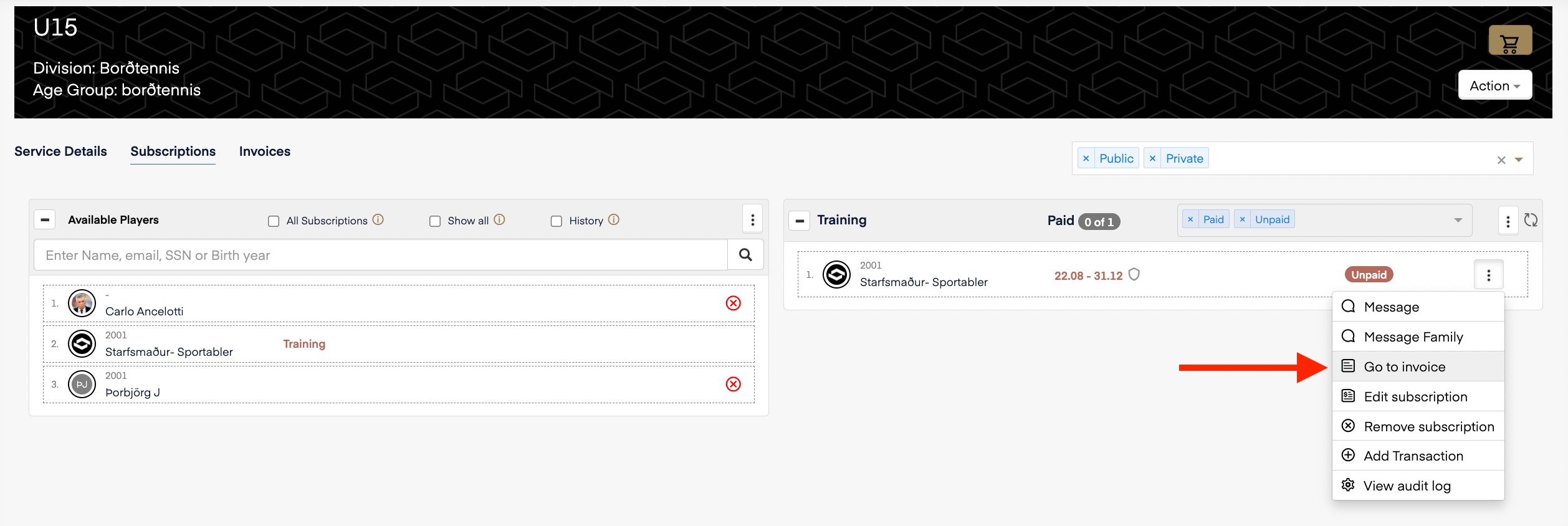
- Localiza al miembro a la derecha de la pantalla. Haz clic en el icono de los tres puntos junto a su nombre y selecciona Add Transaction.

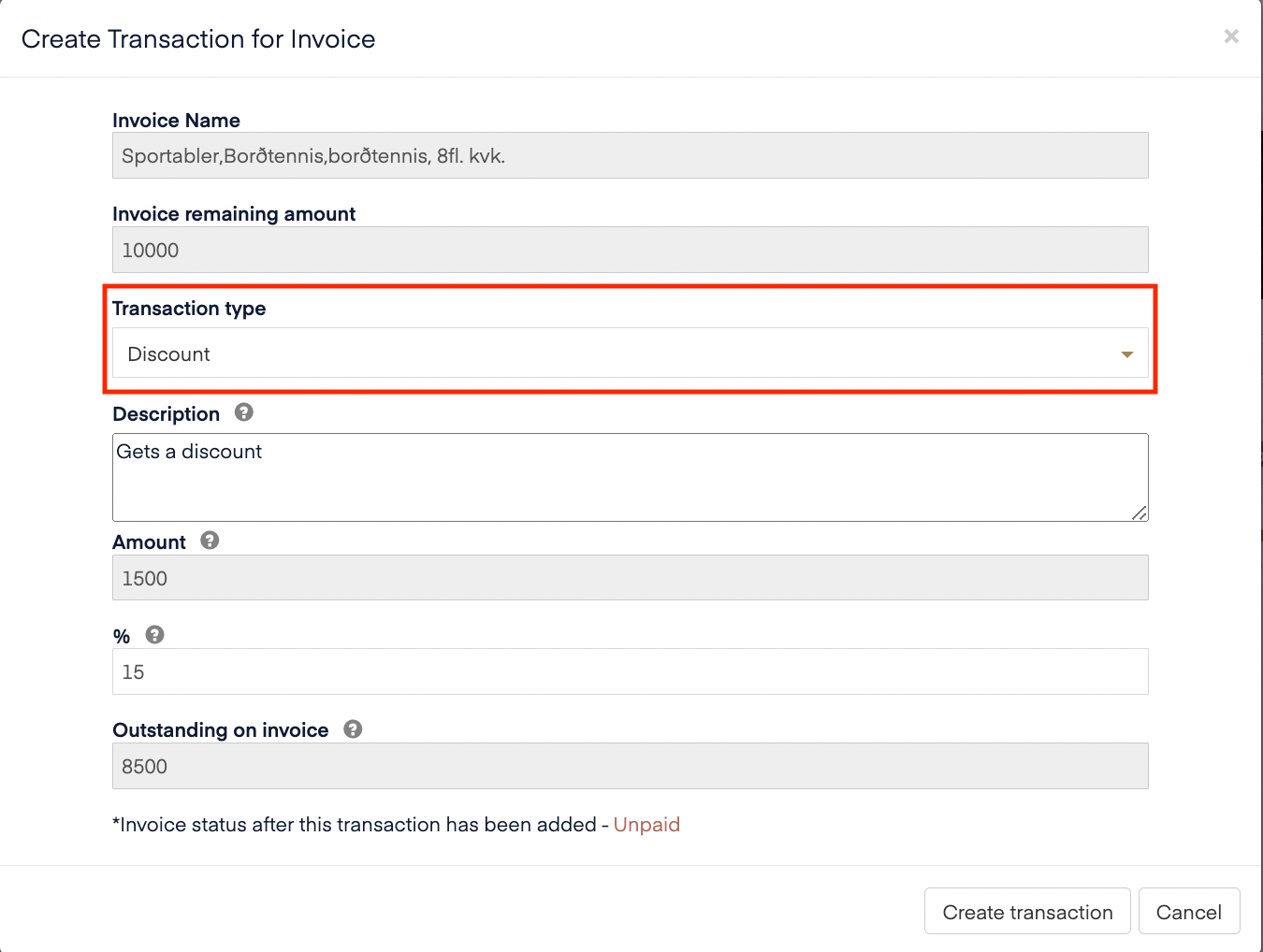
- Se abrirá una ventana. Selecciona Discount como Transaction type.
- Para ver la factura actualizada, vuelve a hacer clic en el icono de los tres puntos junto al nombre del miembro y selecciona Go to invoice.
Método alternativo: desde el perfil del miembro
- Busca al miembro con el cuadro de búsqueda o localízalo en el grupo y haz clic en su perfil.

- Selecciona Invoicesa la derecha.

- Haz clic en el número de la factura que quieres actualizar.

- Ve al icono de los tres puntos junto a View Invoice y selecciona Add Transaction.

- En la ventana emergente, selecciona Discount como Transaction type. Puedes introducir un importe fijo o un porcentaje. Selecciona Create transactionpara aplicar el descuento; el importe de la factura se actualizará en consecuencia.
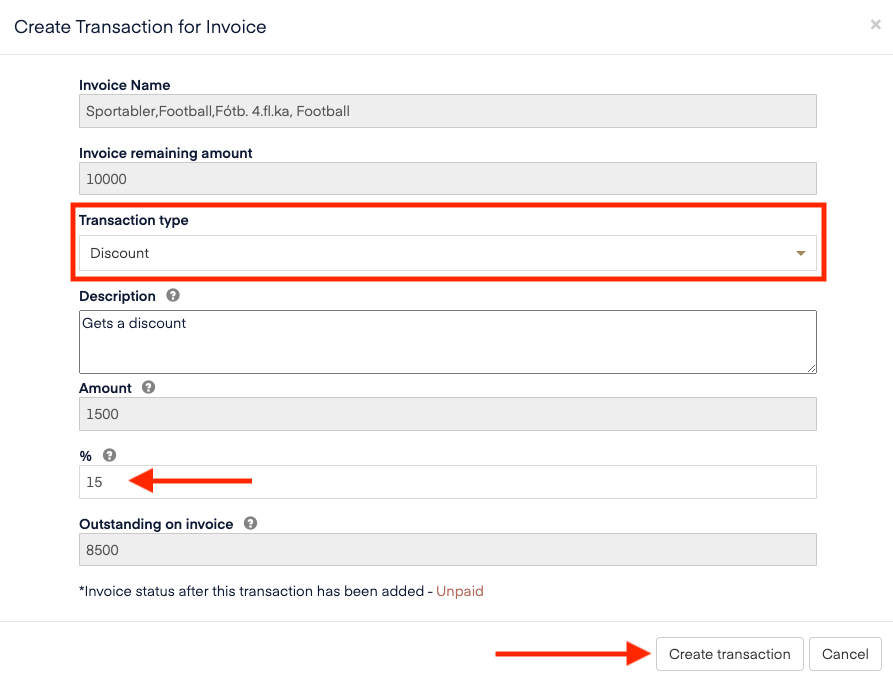
Una vez aplicado el descuento, la factura mostrará el nuevo total. El miembro o su tutor podrá ir a sus facturas pendientes para completar el pago.