
Al gestionar planes de pagos, puede que necesites reembolsar los plazos pagados y detener los plazos futuros, o bien cancelar los plazos futuros y conservar uno o varios pagos que ya haya hecho el comprador. En esta guía encontrarás los pasos para ambos casos.
En los dos casos, asegúrate de cerrar la factura para que la contabilidad sea correcta y de eliminar al miembro del grupo para que deje de recibir planes de entrenamiento y actualizaciones.
EN ESTE ARTÍCULO
- Localizar la factura
- Reembolsar pagos y detener los plazos futuros
- Detener los plazos futuros y conservar uno o varios pagos
Localizar la factura
Los pasos para localizar la factura son los mismos en ambos casos. Para empezar, sigue estos pasos:
- Selecciona Service overview en el menú de la izquierda. Localiza el servicio en el que está inscrito el miembro y haz clic en él.
- Usa el cuadro de búsqueda de la parte superior para encontrar al miembro.
- Busca la suscripción que quieres cancelar en la lista del servicio, a la derecha de la pantalla.
- Haz clic en el icono de los tres puntos y selecciona Remove subscriptionen el menú desplegable.

- En el cuadro de diálogo que aparece, selecciona la suscripción y las opciones de configuración:
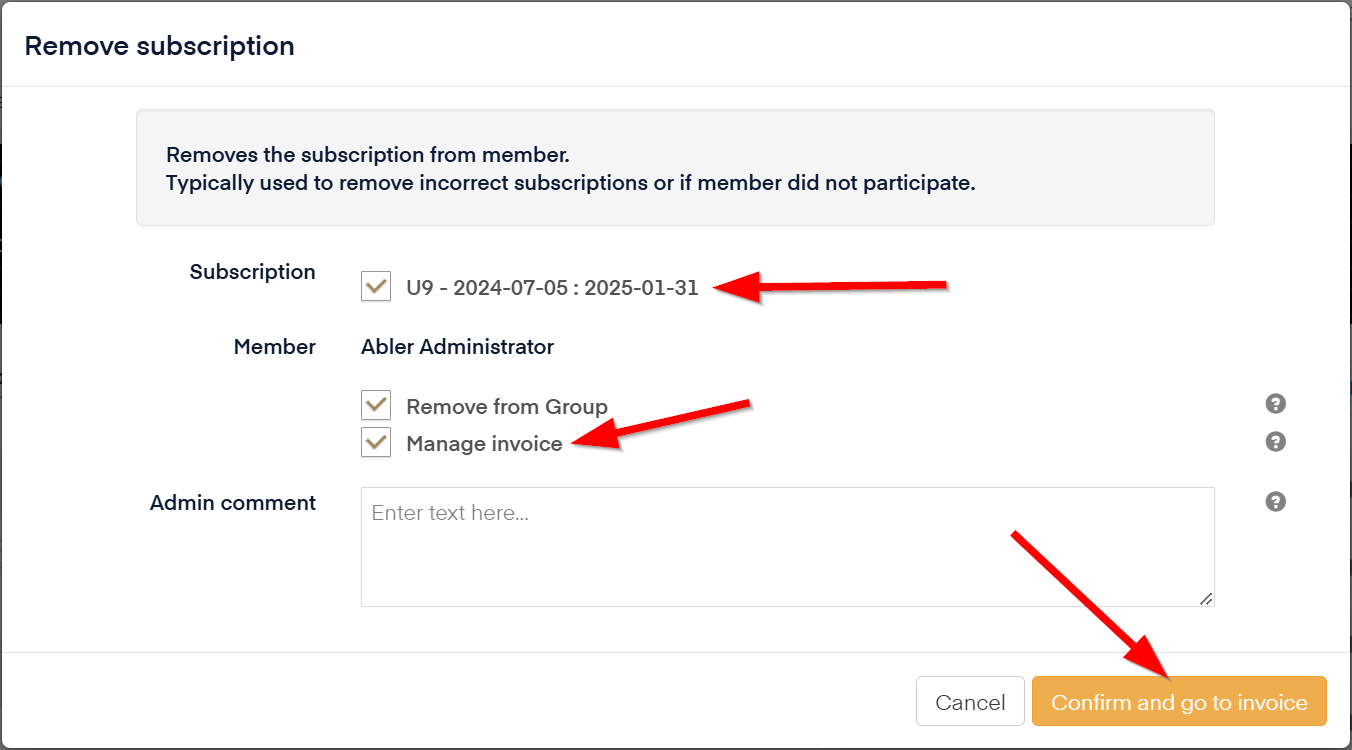
- Remove from Group: marca esta casilla para eliminar al miembro del grupo, de modo que deje de ver horarios, eventos y otros contenidos del grupo.
- Manage invoice: marca esta casilla para acceder a la factura, donde puedes emitir un reembolso total o parcial, cancelar el pago o aplicar un descuento.
- Admin comment: escribe una explicación de la acción. Este comentario solo será visible para los administradores del sistema.
- Selecciona Confirm and go to invoice para continuar.
- En los detalles de la factura verás el método de pago y qué plazos se han pagado ya.

A partir de aquí, continúa según lo que quieras conseguir:
Reembolsar pagos y detener los plazos futuros
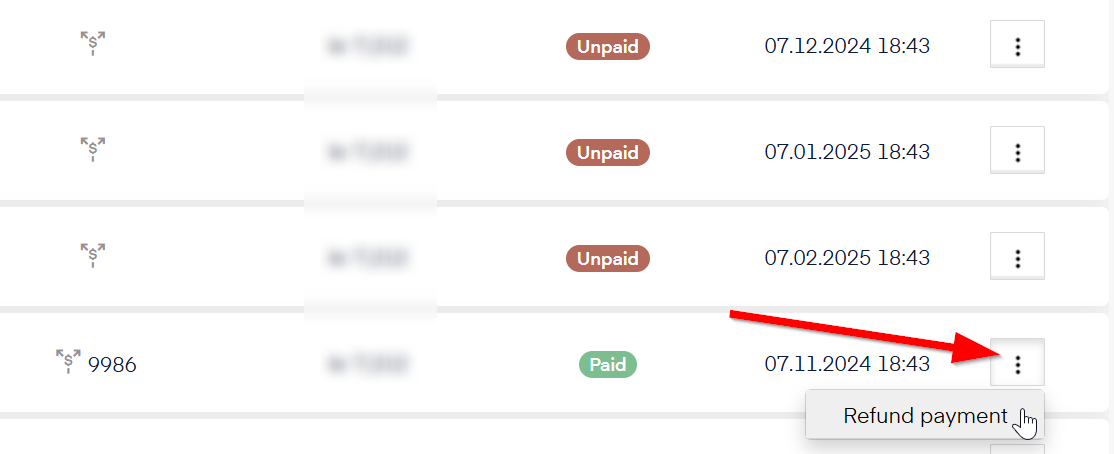
- Para reembolsar un pago, haz clic en el icono de los tres puntos junto al plazo pagado y selecciona Refund payment.
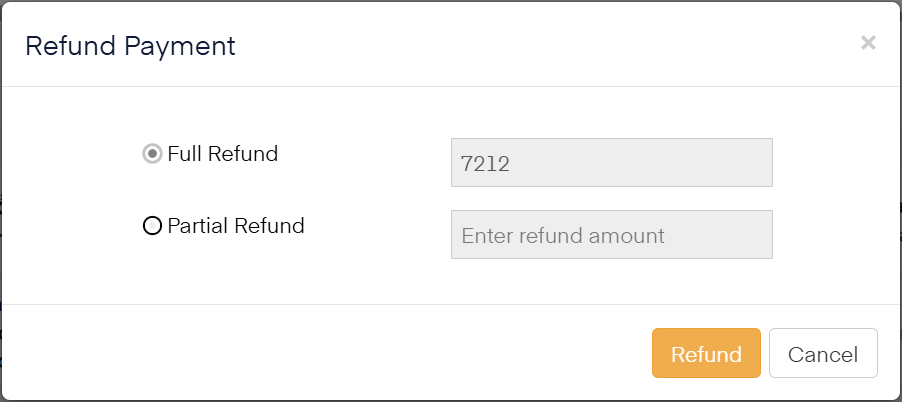
- En la ventana emergente, selecciona Full Refund y haz clic en Refund.
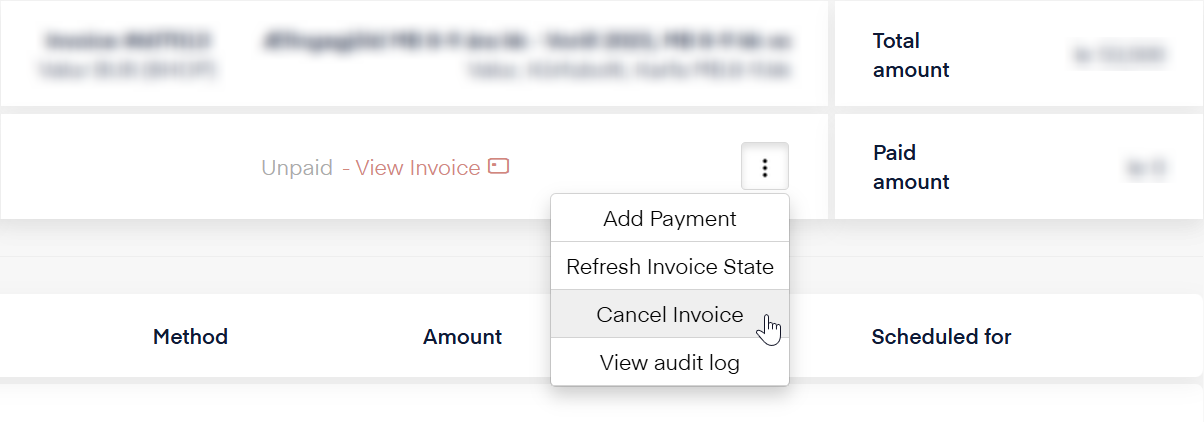
- Se detendrán todas las solicitudes de pago futuras y la factura quedará marcada como Unpaid. Para cerrar la factura, haz clic en el icono de los tres puntos junto a Unpaid - View invoice y selecciona Cancel Invoice.
Detener los plazos futuros y conservar uno o varios pagos
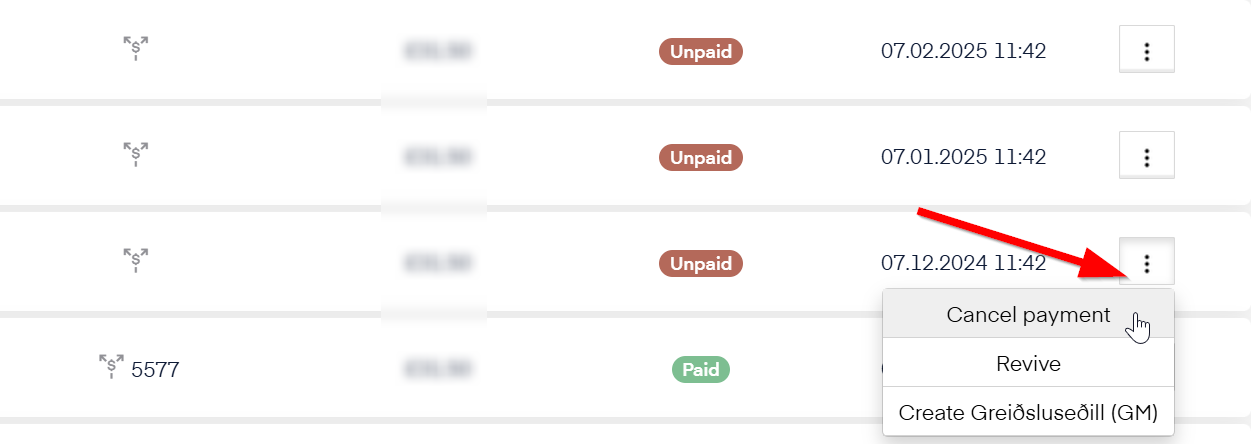
- Para cada plazo sin pagar, haz clic en el icono de los tres puntos y selecciona Cancel payment. Asegúrate de detener todos los cobros futuros, de modo que solo queden los pagos que quieres conservar.
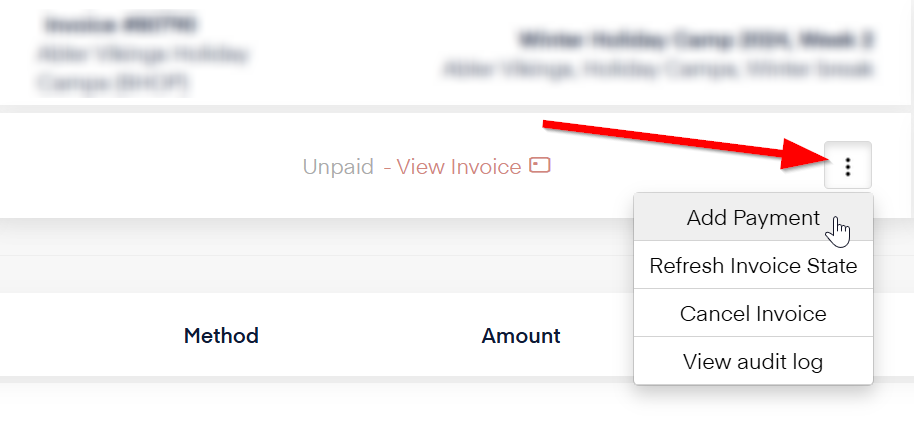
- La factura quedará marcada como Unpaid. Para cerrar la factura, haz clic en el icono de los tres puntos junto a Unpaid - View invoice y selecciona Add payment.
- Selecciona Discountcomo tipo de transacción e introduce el saldo restante de la factura para que el importe pendiente sea 0.
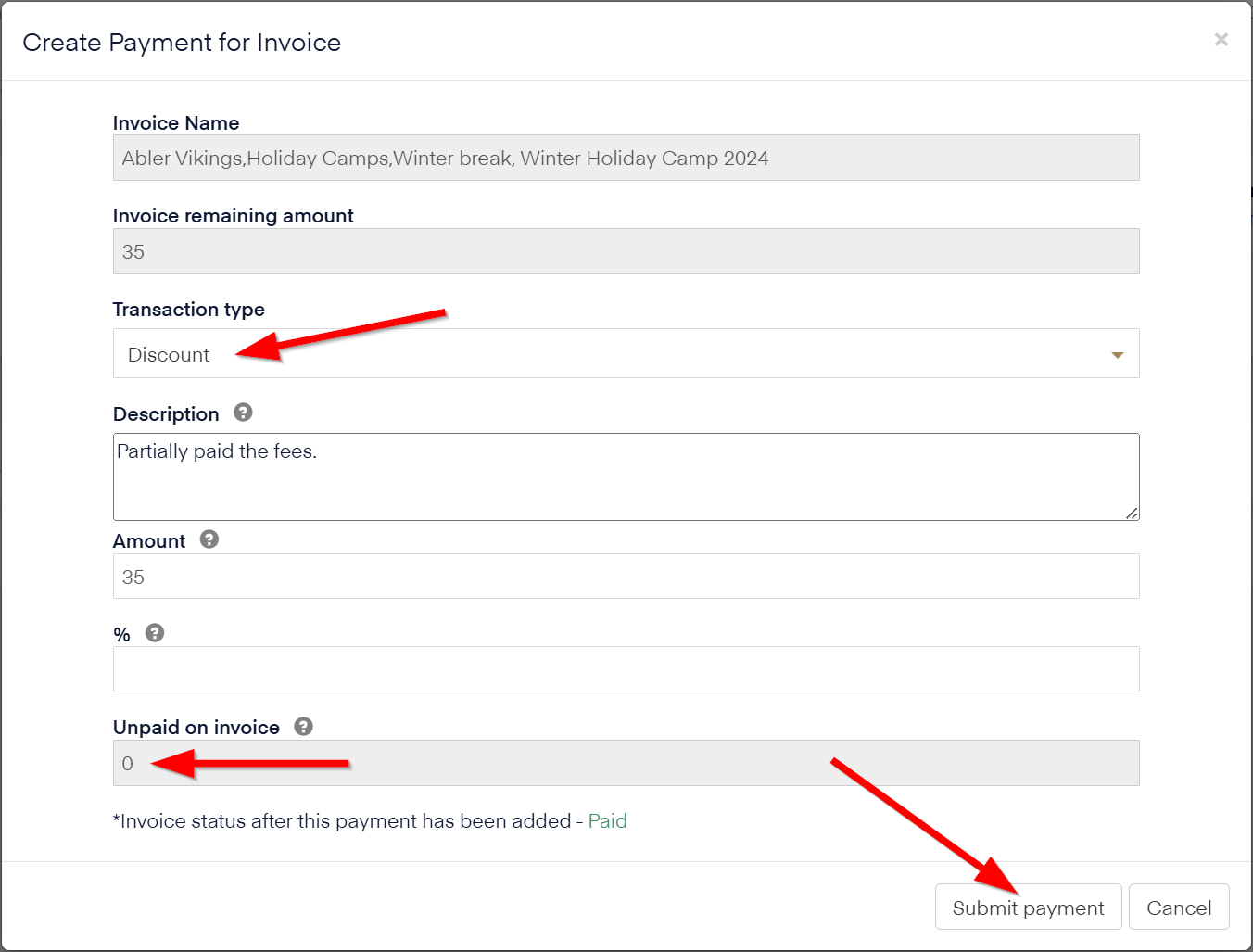
- La factura quedará marcada como pagada y el proceso habrá terminado.

ARTÍCULOS RELACIONADOS
- Reembolsar pagos únicos con tarjeta
- Emitir un reembolso parcial (tarjeta de crédito)
- Reembolsar eventos de pago
Palabras clave: reembolso, plazos, plan de pagos, pago fraccionado