
Esta guía explica cómo configurar un campamento (por ejemplo, un campamento de vacaciones o de verano) en Abler.
Pasos para crear un campamento
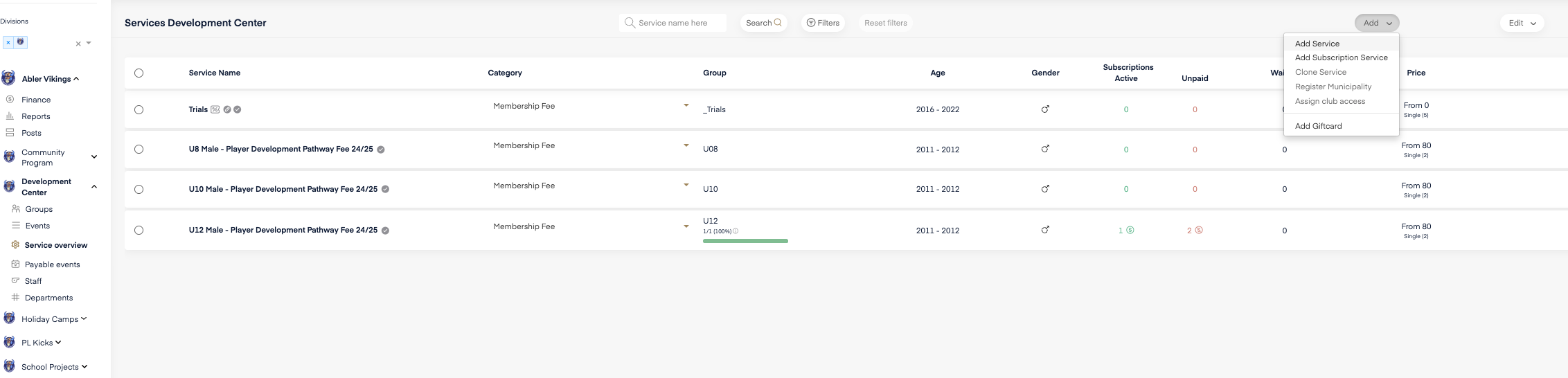
- Ve a Service Overview y selecciona Add Service.
- Rellena el formulario que aparece.
- Configura las opciones disponibles para los participantes.
- Puede ser útil crear un plan de entrenamiento y subgrupos para cada semana, para que tu personal, los padres, madres o tutores y los participantes puedan seguir la asistencia y los horarios.
Ajustes generales
- Name: Abler Summer Football Course: este título aparece en la tienda online.
- Information: añade una descripción del curso.
- Type: selecciona el tipo de servicio, por ejemplo, Course.
- Group: Autumn: significa que todas las personas que compren el curso se colocan en un grupo llamado Autumn. Si todavía no has creado un grupo para ese campamento, primero tienes que hacerlo en Groups.
- Activity Type: si ninguno encaja, selecciona Other.
- Public or Private (Visible in Online Shop): decide si el curso debe verse en la tienda online o no.
- Receiving Account: elige la cuenta bancaria correcta.
Eliminar a los miembros del grupo cuando termina la suscripción (recomendado)
- Si lo seleccionas, los miembros se eliminan automáticamente de los subgrupos cuando termina la suscripción.
- Si el miembro no tiene otra suscripción activa vinculada a un subgrupo diferente, también se eliminará del grupo principal.
- Puedes cambiar este ajuste en Settings.
Crear una plantilla de correo y una encuesta para las compras
Puedes crear una plantilla de correo electrónico para quienes hagan una compra. Así puedes enviar un correo de confirmación personalizado de tu organización cuando un cliente compra una suscripción. Consulta más detalles aquí.
Si necesitas información adicional durante la inscripción, te recomendamos configurar una encuesta. Te ayuda a recoger datos importantes de los participantes al inscribirse. Consulta más detalles aquí.
Crear una o varias opciones (opción del servicio)
- Name: nombre de la opción (por ejemplo, Week 1).
- Subscription Start: cuándo empieza el campamento.
- Subscription End: cuándo termina el campamento.
- Registration Opens: cuándo se abre la inscripción en la tienda online.
- Registration Closes: cuando se cierra la inscripción, el curso deja de verse en la tienda.
- Participant Limit & Waiting List: puedes fijar un número máximo de participantes y activar una lista de espera. Consulta más detalles aquí: [Límite de participantes y lista de espera].
- Price: introduce el precio del curso.
- Maximum Instalments: determina en cuántos plazos puede dividir el pago el comprador.
- Status:
- Open: visible en la tienda online.
- Hidden: no visible en la tienda online.
- Sub-Group: en este ejemplo, selecciona Create New Group y llámalo Week 1.
- Esto significa que todas las personas que compren esta opción se añadirán automáticamente a Week 1 y a ALL subgroups en la vista del entrenador.
Después puedes crear un plan de entrenamiento para este subgrupo, de modo que se muestren las sesiones de entrenamiento a quienes asistan a la semana 1. Consulta cómo crear un plan de entrenamiento: enlace.
Clonar una opción para varias semanas
Si tienes varias semanas, puedes clonar la opción en lugar de crear cada una a mano. Solo tienes que:
- Hacer clic en Clone en la opción existente.
- Cambiarle el nombre (por ejemplo, Week 2, Week 3).
- Actualizar las fechas de inicio y fin.
- Crear un nuevo subgrupo para la nueva semana.
- Repetir este proceso para las demás semanas.
Así ahorras tiempo y te aseguras de que cada semana tenga las fechas, los grupos y la estructura correctos.
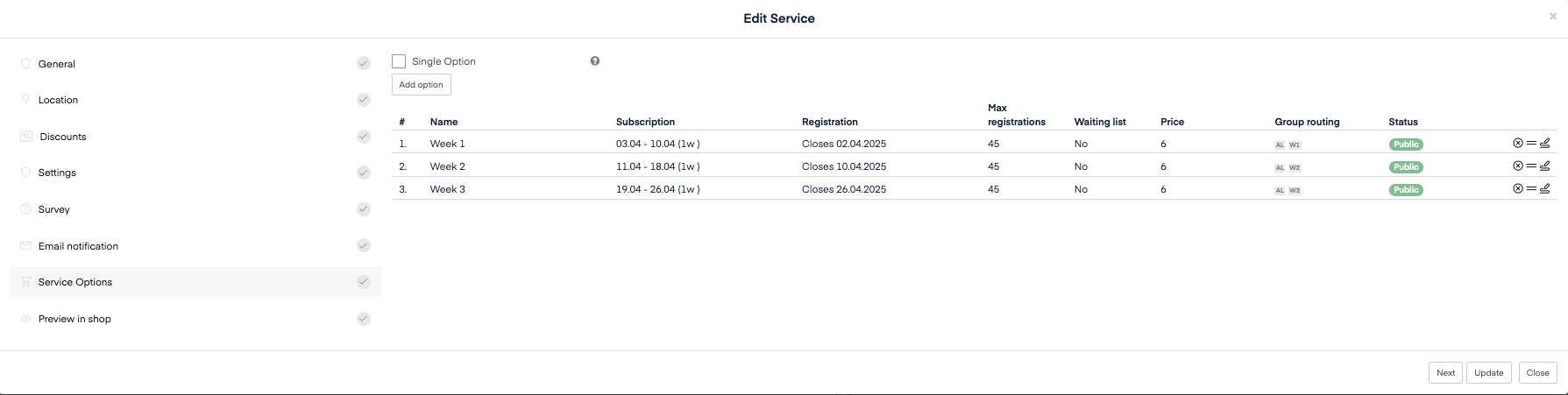
Selección de varias semanas frente a selección única
- Desmarca "Single Selection" para que los participantes puedan seleccionar varias semanas a la vez.
- Si "Single Selection" está activado, los participantes solo pueden elegir una semana y pagar solo esa semana.
Vista previa y publicación
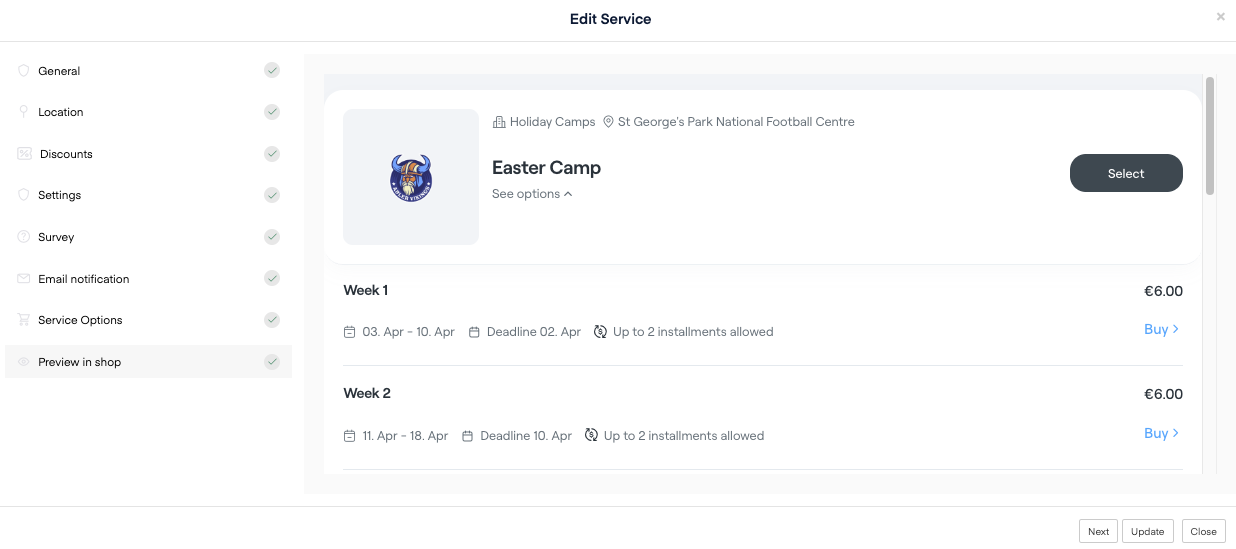
- Haz clic en Preview in Online Shop para ver cómo quedará el curso antes de publicarlo.
- Una vez creado el servicio y abierta la inscripción, aparecerá en la tienda online.
Crear un plan de entrenamiento para cada subgrupo
Es importante crear un plan de entrenamiento para el campamento y asegurarte de que cada subgrupo tenga su propio plan. Puedes configurarlo para Week 1 o para un día concreto, como el lunes, según cómo lo tengas organizado.
Así es como puedes hacerlo:
Ve a la sección Events.
Abre la pestaña Events en tu panel de administración.
Crea un nuevo plan de entrenamiento.
Haz clic en "Create training plan".
Elige el grupo o subgrupo para el que quieres crear el plan.
Define el periodo.
Selecciona si es para Week 1, para una fecha concreta (por ejemplo, el lunes) o un calendario completo que abarque varios días.
Añade las sesiones de entrenamiento.
Añade tus sesiones de entrenamiento, horarios y descripciones.
También puedes añadir ubicaciones y cualquier nota relevante para entrenadores o miembros.
Repite el proceso para cada subgrupo.
Asegúrate de que cada grupo de edad o nivel tenga su propio plan adaptado.
Publica el plan.
Cuando todo esté listo, publícalo para que los participantes y los entrenadores puedan verlo.