
Nota: Para crear un evento de pago, necesitas tener permisos de pago. Los administradores del club deciden quién tiene permisos de pago.En Abler puedes configurar eventos de pago, como inscripciones a torneos, reuniones de padres o encuentros divertidos del equipo, como una noche de pizza.
Como recordatorio, se envían notificaciones push a quienes no han respondido. El sistema envía automáticamente una notificación una semana, tres días, un día y una hora antes de que venza el plazo de pago, y solo a quienes no han respondido: no se envían notificaciones a quienes ya han marcado que asistirán (han pagado) o que no asistirán.
Para crear un evento de pago:
- En Coach HQ, selecciona el grupo correspondiente en el menú de la izquierda.
- En el menú Events, selecciona Create Event.

- Rellena los datos del evento.
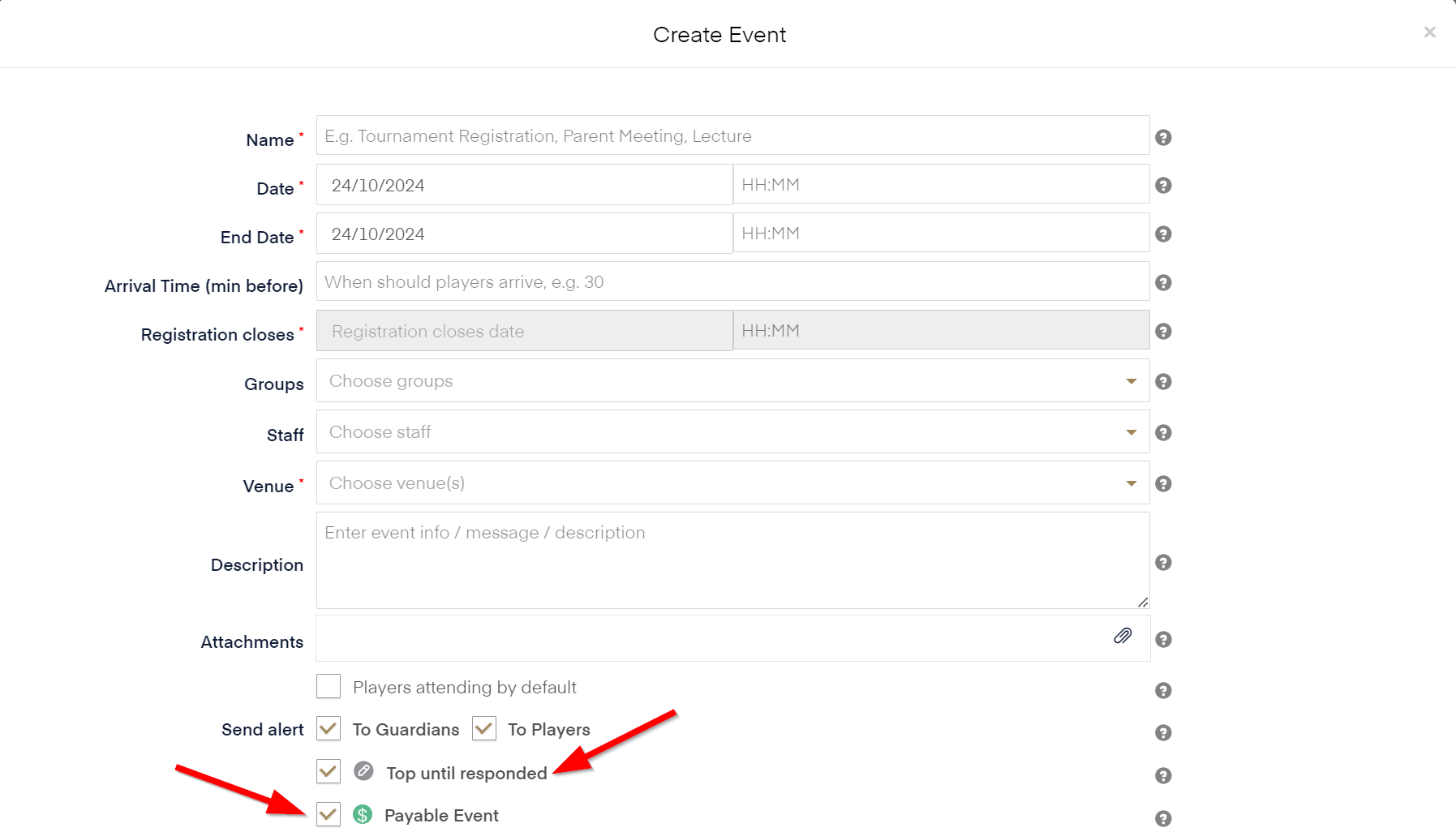
- Groups: selecciona el grupo o grupos correspondientes para que los jugadores y/o tutores adecuados reciban la invitación al evento.
- Venue: selecciona dónde tendrá lugar la actividad.
- Players attending by default: si seleccionas esta opción, se da por hecho que todos asistirán, salvo que un jugador o tutor cambie su estado a "no asistirá". Si no seleccionas la asistencia por defecto, los jugadores o tutores deben responder activamente para indicar si asistirán. Nota: como entrenador o administrador, siempre puedes modificar la lista de asistencia cuando lo necesites.
- Send alert: puedes elegir notificar el evento a los jugadores y/o tutores.
- Top until responded: si seleccionas esta opción, el evento se quedará en la parte superior del calendario del miembro hasta que responda.
- Payable Event: selecciona esta opción si vas a cobrar por el evento.
- Al seleccionar Payable Event, aparecerán campos adicionales para los datos del pago.
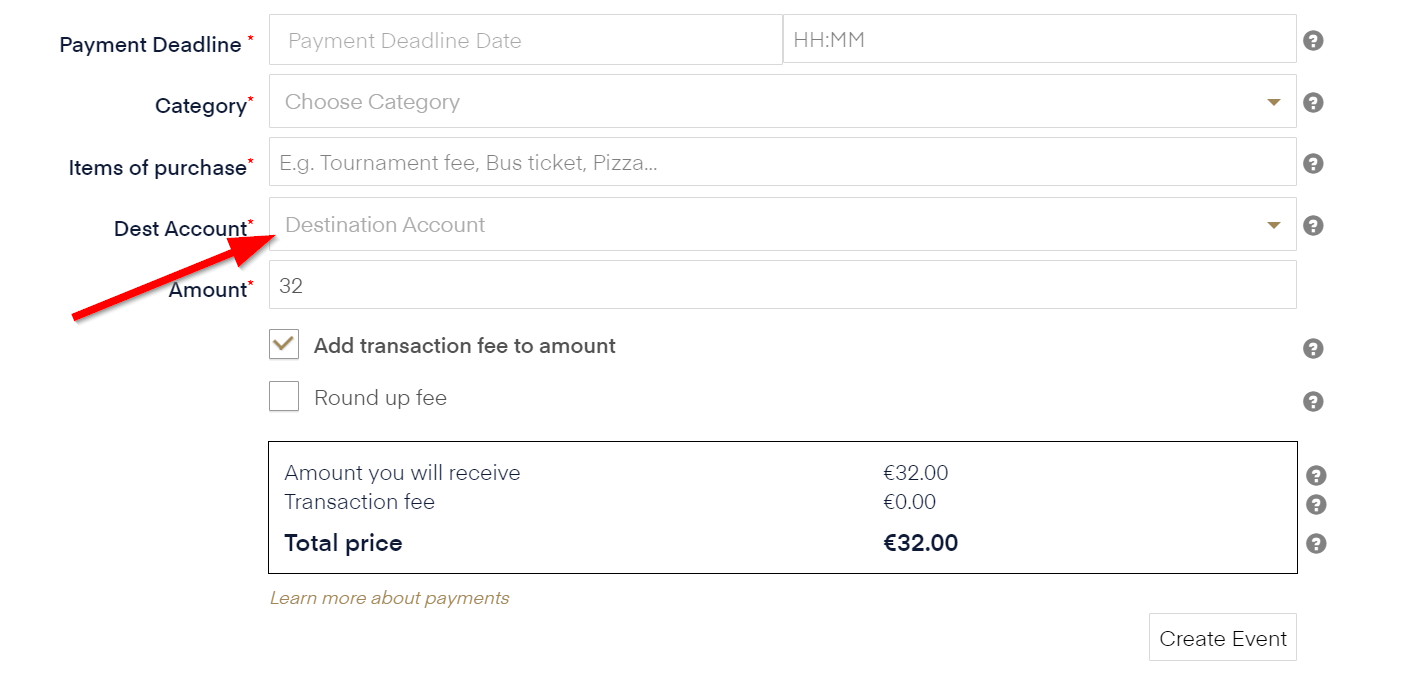
- Payment Deadline: indica la fecha límite para realizar el pago.
- Destination Account: esta cuenta debe estar vinculada a todos los grupos implicados. Si no lo está, contacta con nuestro equipo de soporte.
- Amount: establece el importe que se cobrará a los participantes.
- Cuando termines, selecciona Create Event. El evento de pago aparecerá en la parte superior del calendario del grupo. Cuando el tutor o el miembro complete el pago, el evento pasará automáticamente a su lugar correspondiente en el calendario.
TEMAS RELACIONADOS
Palabras clave: eventos, entrenador, pago